



ブログ - 最新エントリー
音楽は通話専用で使っているiPhone 5(iOS10.3.3)に入れているのだけれど,RAYZ Plusのライトニングケーブルをさすと,アプリのインストールを催促される.別に入れなくてもいいような気がしたのだけれど,インストールしてみた.
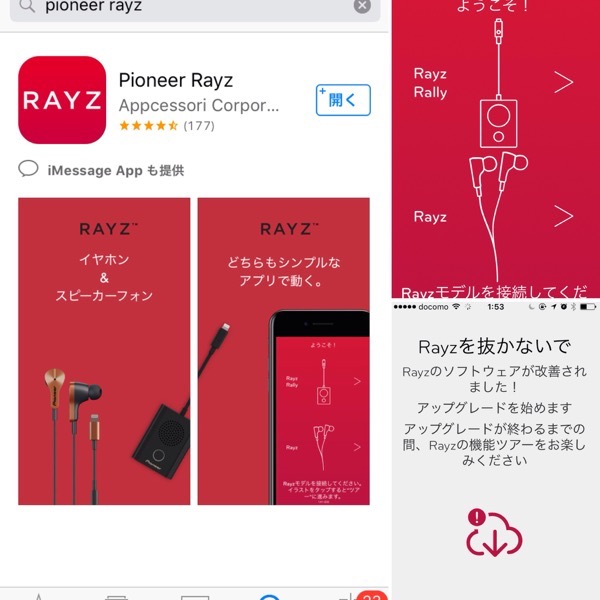
インストールすると,ファームアップデートが始まりました.
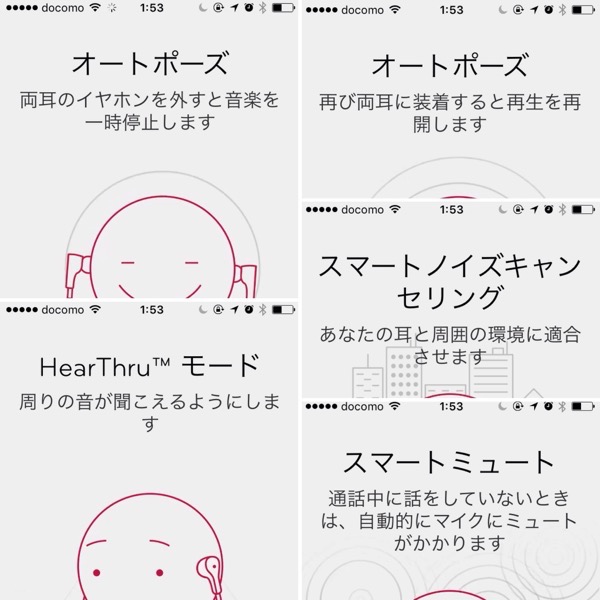
アップデート中にチュートリアルが出てきて,機能について理解を深めることができます.イヤホン外すと音が止まる.再度つけると続きから再生だなんて.この機能をみていると,マイクやセンサーがたくさん内蔵されている小さなコンピュータだということがよくわかる.1.5万円もするのもわかるね.ラズパイを1セット揃えられる値段.
アップデートが終わったらアプリが起動.アプリはこんな感じ.
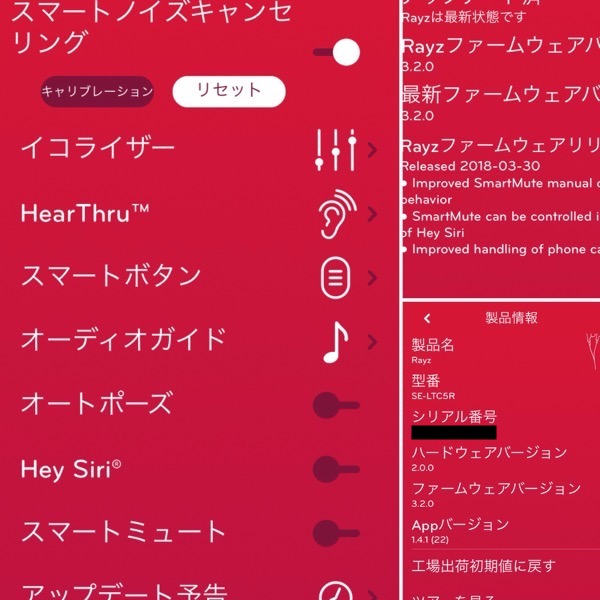
HearThruは,周りの音を聞くことができる機能.私の想定としては,通勤電車に乗っている時,電車が遅延中でどうなるかわからない時に,車内アナウンスを聞き逃さないように外部の音も逃さないように音楽を聴く.そんな感じ.
元々はiPhone 7についているイヤホンが大きくて耳から外れるので耳に適したイヤホンが欲しかった.そこで外部の音(車内アナウンス)を聞き取りながら音楽を聴けるambie(アンビー)のワイヤレスイヤホンの評判が良かったので手にとって良かったら買おうと思っていたのだけれど,ヨドバシカメラ全店でお取り寄せで展示品もない状態だと聴いて,とりあえず安いイヤホン買おうかと3日間悩んでいて,これに巡り合ってしまったという感じ.
2年ほど前から,骨伝導イヤホンを考えていたのだけれど,音質はやっぱり今現在でも構造的な問題で期待できないことがわかり,どうもambieも同じ感じだというので,清水の舞台から飛び降りる感じで買ったという感じ.
色々と勉強になるという点でも,満足度が高い.本体から電源取るのだけれどアンプ機能もあるので迫力のある重低音も聞こえる点がお気に入り.iPhoneのバッテリの減りが速いような気もするけどね.
インストールすると,ファームアップデートが始まりました.
アップデート中にチュートリアルが出てきて,機能について理解を深めることができます.イヤホン外すと音が止まる.再度つけると続きから再生だなんて.この機能をみていると,マイクやセンサーがたくさん内蔵されている小さなコンピュータだということがよくわかる.1.5万円もするのもわかるね.ラズパイを1セット揃えられる値段.
アップデートが終わったらアプリが起動.アプリはこんな感じ.
HearThruは,周りの音を聞くことができる機能.私の想定としては,通勤電車に乗っている時,電車が遅延中でどうなるかわからない時に,車内アナウンスを聞き逃さないように外部の音も逃さないように音楽を聴く.そんな感じ.
元々はiPhone 7についているイヤホンが大きくて耳から外れるので耳に適したイヤホンが欲しかった.そこで外部の音(車内アナウンス)を聞き取りながら音楽を聴けるambie(アンビー)のワイヤレスイヤホンの評判が良かったので手にとって良かったら買おうと思っていたのだけれど,ヨドバシカメラ全店でお取り寄せで展示品もない状態だと聴いて,とりあえず安いイヤホン買おうかと3日間悩んでいて,これに巡り合ってしまったという感じ.
2年ほど前から,骨伝導イヤホンを考えていたのだけれど,音質はやっぱり今現在でも構造的な問題で期待できないことがわかり,どうもambieも同じ感じだというので,清水の舞台から飛び降りる感じで買ったという感じ.
色々と勉強になるという点でも,満足度が高い.本体から電源取るのだけれどアンプ機能もあるので迫力のある重低音も聞こえる点がお気に入り.iPhoneのバッテリの減りが速いような気もするけどね.
Pioneer RAYZ Plus Lightning-Powered ノイズキャンセリングイヤホン ブロンズ SE-LTC5R-S
- カテゴリ :
- ガジェット
- ブロガー :
- ujpblog 2018/4/19 23:20
久しぶりにイヤホンを買いました.パイオニアのRAYZ Plusというもので,特徴としてはiPhone用のライトニングケーブル対応という部分と,機能ではノイズキャンセリングが充電不要で可能ということ.
お値段15000円くらい.
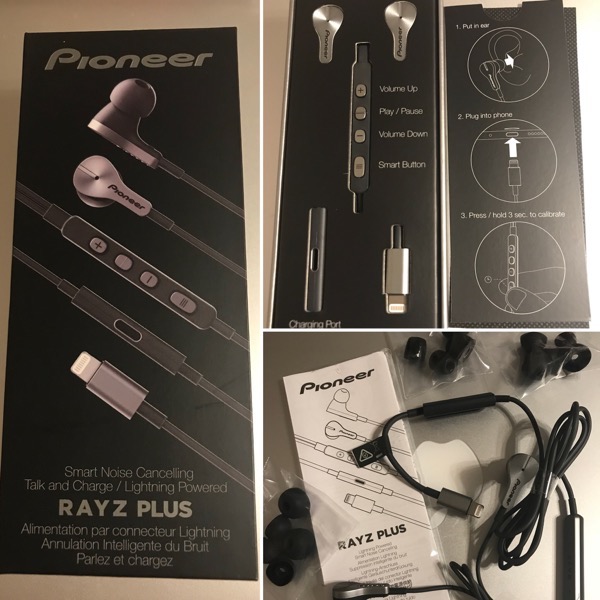
外箱と開封の儀.iPhone以降,化粧箱ってシンプルでかっこいいものが増えたと思いますね.安めの製品の場合は,紙箱じゃなくてプラスチックフィルムみたいなやつかな.
そして中身は,本体と他国語マニュアル,いろいろなサイズと質感のイヤーピース(イヤホンチップ)が入っています.
色々な機能はこんな感じ.
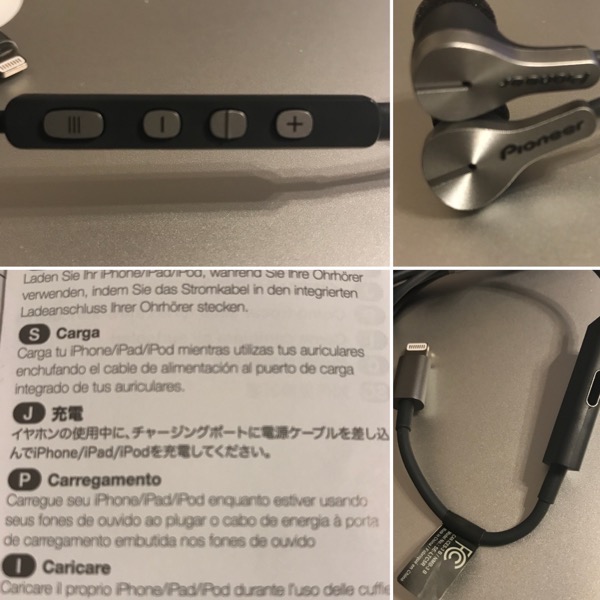
リモコンはダブルクリックとか長押しとかで動作は変わるけれど,写真左側から順番にキャリブレーションやノイズキャンセリングON/OFF,音量下げる,一時停止,音量あげるの4つ. キャリブレーションのボタンが常に下になります.
キャリブレーションは,3秒長押し.今現在居る環境に合わせて計測して設定してくれます.設定については日本語で聞こえてくるので操作を間違えることはないでしょう.
そしてライトニングケーブル側に,充電用のポートがあります.この部分なのかリモコン部分なのか知らないけれど,コンピュータが入っているのと,電源をiPhone本体から取るのでイヤホン自体にはメンテナンスがイラナイというのが良いです.
お値段15000円くらい.
外箱と開封の儀.iPhone以降,化粧箱ってシンプルでかっこいいものが増えたと思いますね.安めの製品の場合は,紙箱じゃなくてプラスチックフィルムみたいなやつかな.
そして中身は,本体と他国語マニュアル,いろいろなサイズと質感のイヤーピース(イヤホンチップ)が入っています.
色々な機能はこんな感じ.
リモコンはダブルクリックとか長押しとかで動作は変わるけれど,写真左側から順番にキャリブレーションやノイズキャンセリングON/OFF,音量下げる,一時停止,音量あげるの4つ. キャリブレーションのボタンが常に下になります.
キャリブレーションは,3秒長押し.今現在居る環境に合わせて計測して設定してくれます.設定については日本語で聞こえてくるので操作を間違えることはないでしょう.
そしてライトニングケーブル側に,充電用のポートがあります.この部分なのかリモコン部分なのか知らないけれど,コンピュータが入っているのと,電源をiPhone本体から取るのでイヤホン自体にはメンテナンスがイラナイというのが良いです.
小規模障害が発生.担当者に「なぜなぜしといて!」と声かけ.これは「なぜなぜ分析」というもので,「トヨタ生産方式」という運用方式の中の1つ.
教科書的には5回「なぜそのトラブルが発生したか」を掘り下げて出してみることで,根本原因を洗い出す手法となっているけれど,なんとなく3回程度掘り下げれば十分出てくるかと思う.
・プログラムミスでバグが発生した.なぜか?
・テストが不十分で発見できなかった なぜか?
・時間が足りなくてテストを省略した なぜか?
・仕様変更が多くて製作に手戻りが発生して時間がかかった
という感じ.目的を履き違えやすく「犯人探しが目的ではない」ことを明確に伝える必要がある.なぜなら,仕組みに欠陥がある以上,誰がやってもいずれ発生するトラブルだから.
教科書的には5回「なぜそのトラブルが発生したか」を掘り下げて出してみることで,根本原因を洗い出す手法となっているけれど,なんとなく3回程度掘り下げれば十分出てくるかと思う.
・プログラムミスでバグが発生した.なぜか?
・テストが不十分で発見できなかった なぜか?
・時間が足りなくてテストを省略した なぜか?
・仕様変更が多くて製作に手戻りが発生して時間がかかった
という感じ.目的を履き違えやすく「犯人探しが目的ではない」ことを明確に伝える必要がある.なぜなら,仕組みに欠陥がある以上,誰がやってもいずれ発生するトラブルだから.
今月になってからでているラティアスですが,不人気.ゲットの難易度も高いわけでもないので,攻略法界隈が騒がしくない感じ.同じ時期に別の国ででているラティウスとかいうつがいが来月出るので,それらが揃ったらまた別のイベントでもあるのかもしれない. どちらにしても,原作を知らないので予想不能.
ということで,今日は開始3分後くらいに15人エントリーされていたグループに突入したら21人目だったので押し出されて一人.残り50秒くらいまで一人だったけれど,最終的に9人でバトル.
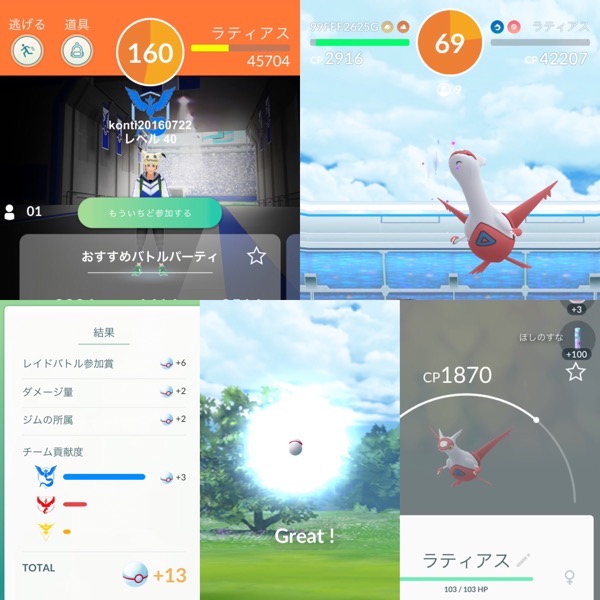
途中,同じように戦っているメンバーから,カビゴンとか出されたので嫌な予感がしたのだけれど,2巡目突入.ラティウスが「げきりん」だったのもあるけれど倒せなくて,残り69秒になりました.
激闘の末,ダメージボールは2つもらえましたが,10球目くらいで取れました.危ない危ない.でも低個体...
ということで,今日は開始3分後くらいに15人エントリーされていたグループに突入したら21人目だったので押し出されて一人.残り50秒くらいまで一人だったけれど,最終的に9人でバトル.
途中,同じように戦っているメンバーから,カビゴンとか出されたので嫌な予感がしたのだけれど,2巡目突入.ラティウスが「げきりん」だったのもあるけれど倒せなくて,残り69秒になりました.
激闘の末,ダメージボールは2つもらえましたが,10球目くらいで取れました.危ない危ない.でも低個体...
先日,テレビでマツコデ・デラックスがホテルニューオータニに行っていた.大きな庭園を散歩していて,その中に「なだ万」があったのを急に思い出したのと,20%値引きの値札があったので,定価1600円だったけれど2つ購入して見た.
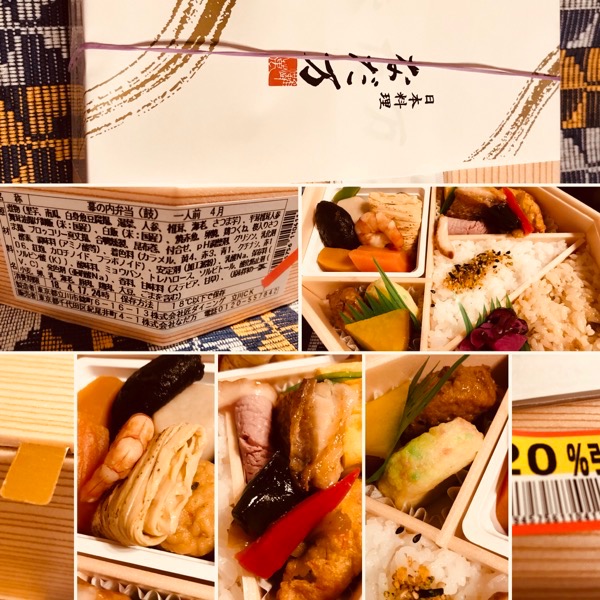
椎茸油揚げご飯ライスは普通メニュー的には「焼赤魚」と書いてあった,たぶんアコウダイが香ばしくて美味しかった.肉系は全てしっかりとした味付けって感じかな.練り物とご飯が薄味なので,濃いのが好きなのでバランスをとりながら食べれば良いのか.
椎茸油揚げご飯ライスは普通メニュー的には「焼赤魚」と書いてあった,たぶんアコウダイが香ばしくて美味しかった.肉系は全てしっかりとした味付けって感じかな.練り物とご飯が薄味なので,濃いのが好きなのでバランスをとりながら食べれば良いのか.
pythonをセルフラーニングしていて連想配列からのタプルからのイミュータブル,ミュータブルへきたのだけれど,イミュータブルがわからない.
どういうことかわからないのではなかくて,それはC言語でポインタを知っていれば原理的なところは理解しているのだけれど,今現時点では,それをどう活用,応用するのか,のイメージが湧かなくて...
もうちょっと勉強を進めればわかるのかなぁ.
どういうことかわからないのではなかくて,それはC言語でポインタを知っていれば原理的なところは理解しているのだけれど,今現時点では,それをどう活用,応用するのか,のイメージが湧かなくて...
もうちょっと勉強を進めればわかるのかなぁ.
先々週,妹とその子供たちと一緒に3日間,ディズニーランドを回った.その中で意外と不思議だったと思ったのでちょっと書き残しておく.
妹と私は顔が似てないので,一見,夫婦とその子供御一行に見えるかな?とおもったのだけれど,ディズニーのキャストからは3日目の最後,1回だけ私が「おとうさん」と間違われた.
ジェットコースター的な滑車のアトラクションに乗る際,人数を確認されるのだけれど,その時ほとんどの場合,母親と三人の子供+シングルライダー,という感じの扱い.
こう言ってはなんだが,子供たちは私に慣れているし,ディズニーランドも一番小さい子でも3回目なので珍しいわけでもないのだけれど,やはり母親と三人の子供+シングルライダー扱いだった.
ま,そこは実際のところ他人だし,1年で365日24時間一緒の母親と,年に10回以下で25時間程度しか会わないおじさんの関係性なので,ディズニーキャストの判断は間違いではないのだけれど,全くの他人から見てもやっぱり親子のグループはわかるもんなのだなと,感心しました.自分が逆の立場でも,それはわかるのだろうなぁ.いや,他人に無関心なので気づかないか.
妹と私は顔が似てないので,一見,夫婦とその子供御一行に見えるかな?とおもったのだけれど,ディズニーのキャストからは3日目の最後,1回だけ私が「おとうさん」と間違われた.
ジェットコースター的な滑車のアトラクションに乗る際,人数を確認されるのだけれど,その時ほとんどの場合,母親と三人の子供+シングルライダー,という感じの扱い.
こう言ってはなんだが,子供たちは私に慣れているし,ディズニーランドも一番小さい子でも3回目なので珍しいわけでもないのだけれど,やはり母親と三人の子供+シングルライダー扱いだった.
ま,そこは実際のところ他人だし,1年で365日24時間一緒の母親と,年に10回以下で25時間程度しか会わないおじさんの関係性なので,ディズニーキャストの判断は間違いではないのだけれど,全くの他人から見てもやっぱり親子のグループはわかるもんなのだなと,感心しました.自分が逆の立場でも,それはわかるのだろうなぁ.いや,他人に無関心なので気づかないか.
第3回のコミュニティデイは,レアポケモンのメリープとその色違いがでるものでした.メリープの進化系のモココとデンリュウを持ってない人も多いかと.
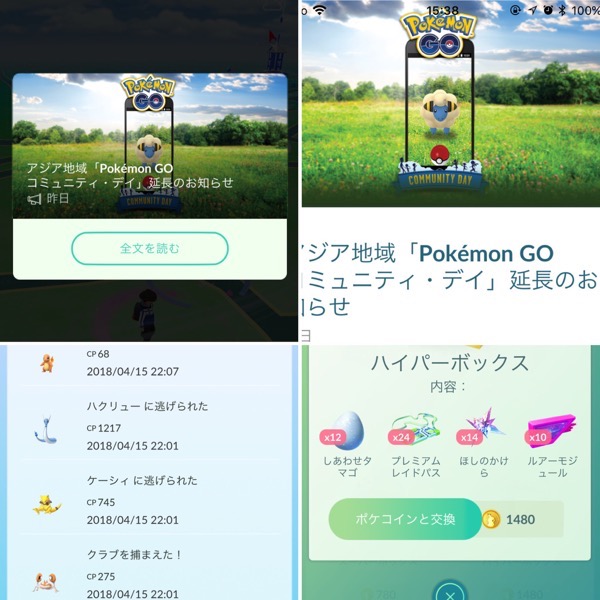
いつもと同じように12時開始で15時までだったのだけれど,10分くらい始まらず,孵化装置も4分の1になるキャンペーンが実施されなくて大騒ぎ.結果,1時間延長で16時までということで終わった模様.
私は家にいたのでメリープを10匹程度取れただけで色違いは出ませんでした.それでもアメ倍キャンペーン中なので,1匹につき12個くらいもらいましたよ.
あとは,なぜかゴープラが1時間で接続が切れないバグ?があって,ご飯食べている間にたくさんのレアポケモンを取り逃がしていました...
そして昨日やらなかったのでレイドも.
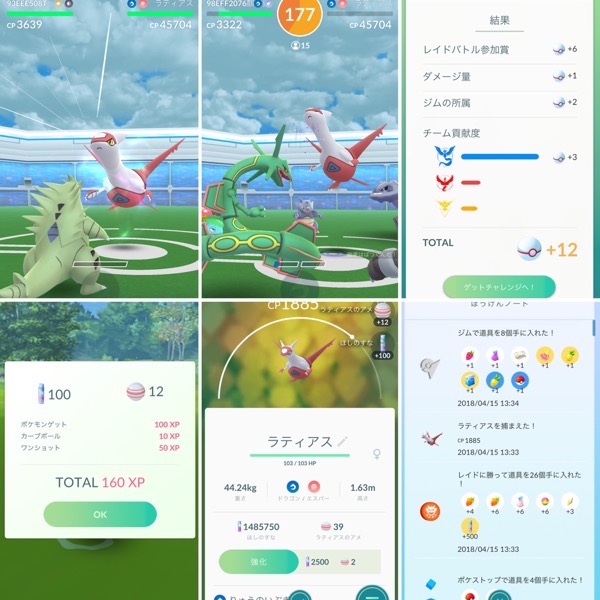
最寄駅に出たラティアスを取りに行ったのだけど,開始直後で15名.残り177秒と普段は220秒残しなので時間がかかりました.ガチ勢が少ないってことかな.でてきたラティアスもどうでも良い個体値だったのでパイルの実を投げたら1発で取れました.そんなもんだろうな.
いつもと同じように12時開始で15時までだったのだけれど,10分くらい始まらず,孵化装置も4分の1になるキャンペーンが実施されなくて大騒ぎ.結果,1時間延長で16時までということで終わった模様.
私は家にいたのでメリープを10匹程度取れただけで色違いは出ませんでした.それでもアメ倍キャンペーン中なので,1匹につき12個くらいもらいましたよ.
あとは,なぜかゴープラが1時間で接続が切れないバグ?があって,ご飯食べている間にたくさんのレアポケモンを取り逃がしていました...
そして昨日やらなかったのでレイドも.
最寄駅に出たラティアスを取りに行ったのだけど,開始直後で15名.残り177秒と普段は220秒残しなので時間がかかりました.ガチ勢が少ないってことかな.でてきたラティアスもどうでも良い個体値だったのでパイルの実を投げたら1発で取れました.そんなもんだろうな.
先月から開催しているコミュニティキャンペーン.古い知り合いに久々に会うキャンペーンです.その第2回目.
今回は恵比寿で待ち合わせ.
そういえば,JR恵比寿駅は広尾に通っていた時に通っていたのだけれど,駅周辺を網羅的には知らないエリアだ.たぶん100回以上は来ているのだけれどね.そういえば,ちょうどホームドアが設置された頃だったのだけれど,それで調べると2010年ごろのようだ.
で,久しぶりの恵比寿.
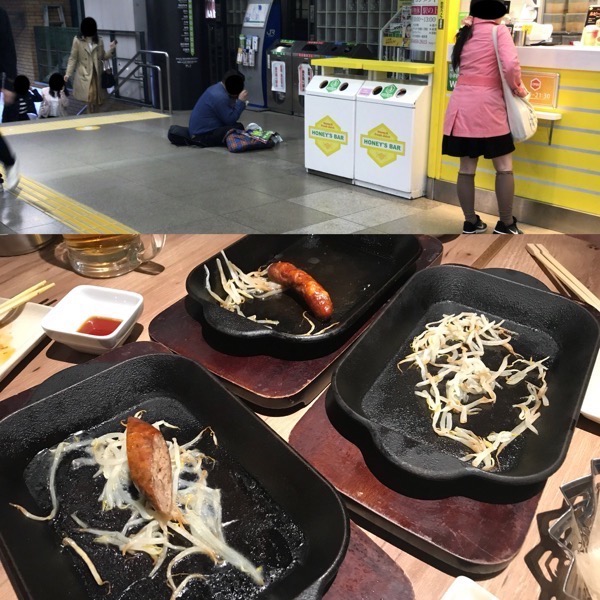
いきなり,ホームを上がった駅の中で,地べたに座ってカバンから本と弁当を取り出し,本を読みながら弁当を食べ始めたおっさんがいた.家がなさそうな服装ではなかったのだけれど,意外とね,この場所って人の流れの邪魔にならない区画なのだとわかりました.それ以上に弁当食べるの速い...
弁当食べてた人は東口だったのだけれど,待ち合わせは西口だと連絡があったので,移動.その後,どういう感じか忘れたけれどそれなりに歩いたあとにたどり着いたのが渋谷橋キッチンというお店.三人の関が空いていたので入りました.
渋谷橋はスイートバケーションのライブでリキッドルームに来て以来なので10年ぶりか.このお店ではアヒージョとかソーセージをたくさん食べました.意外と,このもやしが美味しかったので,食べた方が良いです.
今回は恵比寿で待ち合わせ.
そういえば,JR恵比寿駅は広尾に通っていた時に通っていたのだけれど,駅周辺を網羅的には知らないエリアだ.たぶん100回以上は来ているのだけれどね.そういえば,ちょうどホームドアが設置された頃だったのだけれど,それで調べると2010年ごろのようだ.
で,久しぶりの恵比寿.
いきなり,ホームを上がった駅の中で,地べたに座ってカバンから本と弁当を取り出し,本を読みながら弁当を食べ始めたおっさんがいた.家がなさそうな服装ではなかったのだけれど,意外とね,この場所って人の流れの邪魔にならない区画なのだとわかりました.それ以上に弁当食べるの速い...
弁当食べてた人は東口だったのだけれど,待ち合わせは西口だと連絡があったので,移動.その後,どういう感じか忘れたけれどそれなりに歩いたあとにたどり着いたのが渋谷橋キッチンというお店.三人の関が空いていたので入りました.
渋谷橋はスイートバケーションのライブでリキッドルームに来て以来なので10年ぶりか.このお店ではアヒージョとかソーセージをたくさん食べました.意外と,このもやしが美味しかったので,食べた方が良いです.
postfix/postfix-script: warning: group or other writable: /Library/Server/Mail/Data/mta/.
- カテゴリ :
- サイト構築
- ブロガー :
- ujpblog 2018/4/13 1:02
postfixの設定ファイルが正しいかチェックする.
ワーニングが.該当のディレクトリが書き込み可能になっているのが問題.確認してみる.
グループ権限で書き込み可能になっている.権限をとって確認する.
再度チェック.
ワーニング無くなりました.
$ sudo postfix check🆑
postfix/postfix-script: warning: group or other writable: /Library/Server/Mail/Data/mta/.
$
$ sudo ls -la /Library/Server/Mail/Data/mta/🆑
total 4
drwxrwx---  3 _postfix mail   96  4 11 01:16 .🈁
drwxr-xr-x 15 root     mail  480  4 11 00:39 ..
-rw-------  1 _postfix wheel  33  4 12 00:07 master.lock
$
$ sudo chmod g-w /Library/Server/Mail/Data/mta🆑
$ sudo ls -la /Library/Server/Mail/Data/mta/🆑
Password:
total 4
drwxr-x---  3 _postfix mail   96  4 11 01:16 .🈁
drwxr-xr-x 15 root     mail  480  4 11 00:39 ..
-rw-------  1 _postfix wheel  33  4 12 00:07 master.lock
$
$ sudo postfix check🆑
$
postfix: To disable backwards compatibility use "postconf compatibility_level=2" and "postfix reload"
- カテゴリ :
- サイト構築
- ブロガー :
- ujpblog 2018/4/12 0:12
postfixのセットアップをしていて,起動したらこんな感じでエラーが出た件.
これはこのメッセージにあるとおり,互換性の設定を追加しておけってことでした.セーフティネットなのだそうで.
http://www.postfix.org/COMPATIBILITY_README.html
記載されている通り,コマンドを実行.
権限がなかったようだ.sudoして実行.
設定が追加されたか確認する.
追加されていた.再度起動してみる.
起動してないことを確認.起動する.
ワーニングが出たけれど,プロセスは起動した模様.とりあえず停止.
まだまだ.
postfix: To disable backwards compatibility use "postconf compatibility_level=2" and "postfix reload"
http://www.postfix.org/COMPATIBILITY_README.html
記載されている通り,コマンドを実行.
$ postconf compatibility_level=2🆑
postconf: fatal: open /etc/postfix/main.cf.tmp: Permission denied
$
$ sudo postconf compatibility_level=2🆑
$
$ tail main.cf🆑
biff = no
mynetworks = 127.0.0.0/8, [::1]/128
smtpd_client_restrictions = permit_mynetworks permit_sasl_authenticated permit
recipient_delimiter = +
smtpd_tls_ciphers = medium
inet_protocols = all
inet_interfaces = loopback-only
#server_config_directory = /Library/Server/Mail/Config/postfix
server_config_directory = /etc/postfix
compatibility_level = 2🈁
$
$ sudo postfix status🆑
Password:🔓
postfix/postfix-script: the Postfix mail system is not running🈁
$
$ sudo postfix start🆑
postfix/postfix-script: warning: group or other writable: /Library/Server/Mail/Data/mta/.
postfix/postfix-script: starting the Postfix mail system
$
$ sudo postfix status🆑
postfix/postfix-script: the Postfix mail system is running: PID: 13531
$ sudo postfix stop🆑
postfix/postfix-script: stopping the Postfix mail system
$
macOS X High Sierraのpostfixの設定値を確認する postconfコマンドを使ってmain.cfを編集
- カテゴリ :
- サイト構築
- ブロガー :
- ujpblog 2018/4/11 1:08
postconfが入っているか確認.
-nオプションをつけて実行.これはデフォルトとは違う設定だけ表示される.
なんだかwarningがでている.
設定ファイルは,次の場所に入っている・・・となっている.
が,これに騙されずに, /etc/postfixのファイルをリストしてみる.
main.cfファイルを編集する.
1つめの「use_sack_cache=yes」という部分を探す.
SACLはシステムアクセス制御リスト.アクセス制御を参照のキャッシュの設定.大量のアカウントを扱うような場合は意味があるかもしれないけれど,今回は200件程度なので不要なのでコメントアウトする.
次は,submit.credというもの.
MAP URL Scheme(IMAPURL)(RFC2192)にURLAUTHは,IMAPクライアントがIMAPサーバに関する限られたメッセージデータにアクセスするために承認をURLを使用できる手段を提供するものらしい.不要なのでコメントアウトする.
編集した後,設定を確認.
設定ファイルの場所も正しいものに変更しておく.
設定ファイルでエラーは出なくなったので,postfixを起動してみる.
残念.また明日...
$ which postconf🆑
/usr/sbin/postconf🈁
$
$ postconf -n🆑
biff = no
command_directory = /usr/sbin
daemon_directory = /usr/libexec/postfix
data_directory = /Library/Server/Mail/Data/mta
debug_peer_level = 2
debugger_command = PATH=/bin:/usr/bin:/usr/local/bin:/usr/X11R6/bin xxgdb
 $daemon_directory/$process_name $process_id & sleep 5
dovecot_destination_recipient_limit = 1
html_directory = /usr/share/doc/postfix/html
inet_interfaces = loopback-only
inet_protocols = all
mail_owner = _postfix
mailbox_size_limit = 0
mailq_path = /usr/bin/mailq
manpage_directory = /usr/share/man
message_size_limit = 10485760
mynetworks = 127.0.0.0/8, [::1]/128
newaliases_path = /usr/bin/newaliases
queue_directory = /Library/Server/Mail/Data/spool
readme_directory = /usr/share/doc/postfix
recipient_delimiter = +
sample_directory = /usr/share/doc/postfix/examples
sendmail_path = /usr/sbin/sendmail
server_config_directory = /Library/Server/Mail/Config/postfix
setgid_group = _postdrop
smtpd_client_restrictions = permit_mynetworks permit_sasl_authenticated permit
smtpd_tls_ciphers = medium
smtpd_tls_exclude_ciphers = SSLv2, aNULL, ADH, eNULL
tls_random_source = dev:/dev/urandom
unknown_local_recipient_reject_code = 550
postconf: warning: /etc/postfix/main.cf: unused parameter: use_sacl_cache=yes🈁
postconf: warning: /etc/postfix/main.cf: unused parameter:
imap_submit_cred_file=/etc/postfix/submit.cred🈁
postconf: warning: /etc/postfix/main.cf: unused parameter: mydomain_fallback=localhost🈁
$
設定ファイルは,次の場所に入っている・・・となっている.
server_config_directory = /Library/Server/Mail/Config/postfix
$ ls -la /etc/postfix🆑
total 220
drwxr-xr-x  35 root wheel  1120  4 11 00:45 .
drwxr-xr-x 129 root wheel  4128  4  7 13:59 ..
-rw-r--r--   1 root wheel 11942  7 26  2017 LICENSE
-rw-r--r--   1 root wheel  1629  7 26  2017 TLS_LICENSE
-rw-r--r--   1 root wheel 20876  1  1  2017 access
-rw-r--r--   1 root wheel 21535  7 26  2017 access~orig
-rw-r--r--   1 root wheel  8829  1  1  2017 aliases
-rw-r--r--   1 root wheel 10086  7 26  2017 aliases~orig
-rw-r--r--   1 root wheel  3547  7 26  2017 bounce.cf.default
-rw-r--r--   1 root wheel 11681  1  1  2017 canonical
-rw-r--r--   1 root wheel 12000  7 26  2017 canonical~orig
-rw-r--r--   1 root wheel    44  7 26  2017 custom_header_checks
-rw-r--r--   1 root wheel 10221  7 26  2017 generic
-rw-r--r--   1 root wheel 21535  1  1  2017 header_checks
-rw-r--r--   1 root wheel 23802  7 26  2017 header_checks~orig
-rw-r--r--   1 root wheel 27413  4 11 00:45 main.cf🈁
-rw-r--r--   1 root wheel 27370  4  6 15:10 main.cf.20180407
-rw-r--r--   1 root wheel 26856  1  1  2017 main.cf.default
-rw-r--r--   1 root wheel 27308  7 26  2017 main.cf.default~orig
-rw-r--r--   1 root wheel 26862  7 26  2017 main.cf.proto
-rw-r--r--   1 root wheel 27308  7 26  2017 main.cf~orig
-rw-r--r--   1 root wheel  4760  7 26  2017 makedefs.out
-rw-r--r--   1 root wheel  7422  1  1  2017 master.cf
-rw-r--r--   1 root wheel  7443  7 26  2017 master.cf.default
-rw-r--r--   1 root wheel  6230  7 26  2017 master.cf.proto
-rw-r--r--   1 root wheel  7443  7 26  2017 master.cf~orig
-rw-r--r--   1 root wheel 18647  1  1  2017 postfix-files
drwxr-xr-x   2 root wheel    64  7 26  2017 postfix-files.d
-rw-r--r--   1 root wheel 20330  7 26  2017 postfix-files~orig
-rw-r--r--   1 root wheel  6816  8  2  2015 relocated
-rw-r--r--   1 root wheel  6929  7 26  2017 relocated~orig
-rw-r--r--   1 root wheel 12549  8  2  2015 transport
-rw-r--r--   1 root wheel 12666  7 26  2017 transport~orig
-rw-r--r--   1 root wheel 12494  1  1  2017 virtual
-rw-r--r--   1 root wheel 12823  7 26  2017 virtual~orig
$
$ sudo vi /etc/postfix/main.cf🆑
Password:🔐
$
# (APPLE) The SACL cache caches the results of Mail Service ACL lookups.
# Tune these to make the cache more responsive to changes in the SACL.
# The cache is only in memory, so bouncing the sacl-cache service clears it.
use_sacl_cache = yes🈁
# sacl_cache_positive_expire_time = 7d
# sacl_cache_negative_expire_time = 1d
# sacl_cache_disabled_expire_time = 1m
# (APPLE) The SACL cache caches the results of Mail Service ACL lookups.
# Tune these to make the cache more responsive to changes in the SACL.
# The cache is only in memory, so bouncing the sacl-cache service clears it.
#use_sacl_cache = yes🆑
# sacl_cache_positive_expire_time = 7d
# sacl_cache_negative_expire_time = 1d
# sacl_cache_disabled_expire_time = 1m
# (APPLE) Credentials for using URLAUTH with IMAP servers.
imap_submit_cred_file = /Library/Server/Mail/Config/postfix/submit.cred🈁
# (APPLE) Credentials for using URLAUTH with IMAP servers.
#imap_submit_cred_file = /Library/Server/Mail/Config/postfix/submit.cred🆑
$ postconf -n🆑
biff = no
command_directory = /usr/sbin
daemon_directory = /usr/libexec/postfix
data_directory = /Library/Server/Mail/Data/mta
debug_peer_level = 2
debugger_command = PATH=/bin:/usr/bin:/usr/local/bin:/usr/X11R6/bin xxgdb
 $daemon_directory/$process_name $process_id & sleep 5
dovecot_destination_recipient_limit = 1
html_directory = /usr/share/doc/postfix/html
inet_interfaces = loopback-only
inet_protocols = all
mail_owner = _postfix
mailbox_size_limit = 0
mailq_path = /usr/bin/mailq
manpage_directory = /usr/share/man
message_size_limit = 10485760
mynetworks = 127.0.0.0/8, [::1]/128
newaliases_path = /usr/bin/newaliases
queue_directory = /Library/Server/Mail/Data/spool
readme_directory = /usr/share/doc/postfix
recipient_delimiter = +
sample_directory = /usr/share/doc/postfix/examples
sendmail_path = /usr/sbin/sendmail
server_config_directory = /Library/Server/Mail/Config/postfix
setgid_group = _postdrop
smtpd_client_restrictions = permit_mynetworks permit_sasl_authenticated permit
smtpd_tls_ciphers = medium
smtpd_tls_exclude_ciphers = SSLv2, aNULL, ADH, eNULL
tls_random_source = dev:/dev/urandom
unknown_local_recipient_reject_code = 550
$
inet_interfaces = loopback-only
#server_config_directory = /Library/Server/Mail/Config/postfix
server_config_directory = /etc/postfix
$ sudo postfix start🆑
postfix: Postfix is running with backwards-compatible default settings
postfix: See http://www.postfix.org/COMPATIBILITY_README.html for details
postfix: To disable backwards compatibility use "postconf compatibility_level=2" and "postfix reload"
postfix/postfix-script: warning: group or other writable: /Library/Server/Mail/Data/mta/.
postfix/postfix-script: starting the Postfix mail system
postfix/postfix-script: fatal: mail system startup failed🈁
$
お昼に会社の前のジムでラティアスが出現.
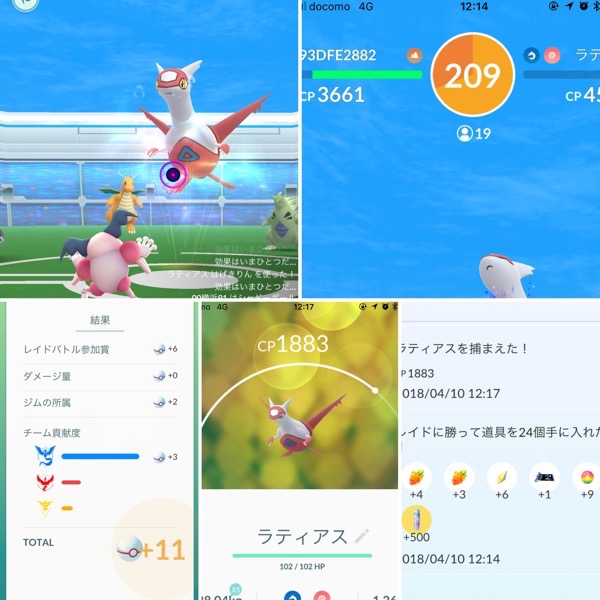
19人揃えば何を出したって勝てるしジムが青色だったのでバリヤード,ピカチュウなどで対戦.あっという間に倒されまくって5匹目のグラードンでどうにか終了.ダメージ量はゼロでしたがボールは11個.
低個体だったけれど取れました.
19人揃えば何を出したって勝てるしジムが青色だったのでバリヤード,ピカチュウなどで対戦.あっという間に倒されまくって5匹目のグラードンでどうにか終了.ダメージ量はゼロでしたがボールは11個.
低個体だったけれど取れました.
2018年のドラマ.斎藤工,二階堂ふみ主演.
輸入業をやっている父親に呼ばれ5日後に海外に移住する二階堂ふみをボディガードするドジな探偵さんを斎藤工が演じる.
薬師丸ひろ子と松田優作の映画版のファンからすると,原作は超えられない感があるのだけれど,原作映画の時の犯人を知っているからこそ,まんまと騙されたな.
斎藤工,二階堂ふみも脱ぎ俳優なので,その辺のニーズ?にはちゃんと寄り添った作品でした.
輸入業をやっている父親に呼ばれ5日後に海外に移住する二階堂ふみをボディガードするドジな探偵さんを斎藤工が演じる.
薬師丸ひろ子と松田優作の映画版のファンからすると,原作は超えられない感があるのだけれど,原作映画の時の犯人を知っているからこそ,まんまと騙されたな.
斎藤工,二階堂ふみも脱ぎ俳優なので,その辺のニーズ?にはちゃんと寄り添った作品でした.
Jenkinsのサーバにインストールしたマシンとは別のマシンからアクセスしてみる.
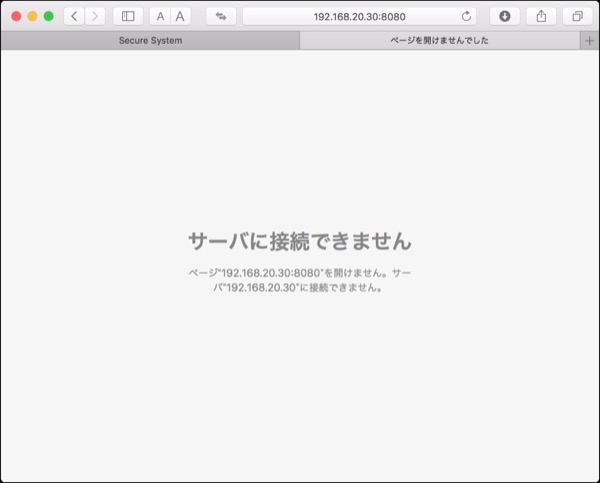
残念ながらアクセスできない.これは,初期設定時にローカルホストからのみ接続できる設定となっているから.
設定を確認して,制限を削除する.
Jenkinsが起動していたら停止し,httpListenAddressを削除する.
これでアクセスしてみる.
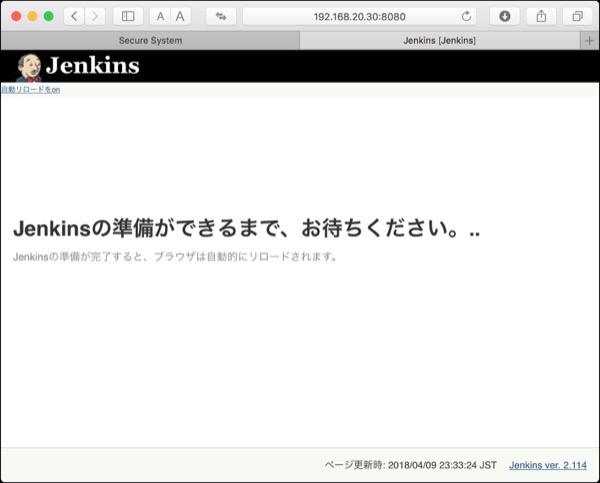
アクセスできました.
残念ながらアクセスできない.これは,初期設定時にローカルホストからのみ接続できる設定となっているから.
設定を確認して,制限を削除する.
$ cd /usr/local/Cellar/Jenkins/2.114/🆑
$ ls -la🆑
total 8
drwxr-xr-x 7 ujpadmin admin 224  4  8 03:02 .
drwxr-xr-x 3 ujpadmin admin  96  4  7 20:50 ..
drwxr-xr-x 3 ujpadmin admin  96  4  7 20:50 .brew
-rw-r--r-- 1 ujpadmin admin 588  4  7 20:50 INSTALL_RECEIPT.json
drwxr-xr-x 4 ujpadmin admin 128  4  7 20:50 bin
-rw-r--r-- 1 ujpadmin admin 749  4  7 20:50 homebrew.mxcl.jenkins.plist🈁
drwxr-xr-x 4 ujpadmin admin 128  4  7 20:50 libexec
$ cat homebrew.mxcl.jenkins.plist🆑
<?xml version="1.0" encoding="UTF-8"?>
<?xml version="1.0" encoding="UTF-8"?>
<!DOCTYPE plist PUBLIC "-//Apple//DTD PLIST 1.0//EN" "http://www.apple.com/DTDs/PropertyList-1.0.dtd">
<plist version="1.0">
  <dict>
    <key>Label</key>
    <string>homebrew.mxcl.jenkins</string>
    <key>ProgramArguments</key>
    <array>
      <string>/usr/libexec/java_home</string>
      <string>-v</string>
      <string>1.8</string>
      <string>--exec</string>
      <string>java</string>
      <string>-Dmail.smtp.starttls.enable=true</string>
      <string>-jar</string>
      <string>/usr/local/opt/jenkins/libexec/jenkins.war</string>
      <string>--httpListenAddress=127.0.0.1</string>🈁
      <string>--httpPort=8080</string>
    </array>
    <key>RunAtLoad</key>
    <true/>
  </dict>
</plist>
$
$ brew services stop jenkins🆑
Stopping `jenkins`... (might take a while)
==> Successfully stopped `jenkins` (label: homebrew.mxcl.jenkins)

$ cp homebrew.mxcl.jenkins.plist homebrew.mxcl.jenkins.plist.org🆑
$ diff homebrew.mxcl.jenkins.plist.org homebrew.mxcl.jenkins.plist🆑
17d16
<       <string>--httpListenAddress=127.0.0.1</string>
$
$ brew services start jenkins🆑
==> Successfully started `jenkins` (label: homebrew.mxcl.jenkins)
$
アクセスできました.
Jenkinsをセットアップするのは,ローカルホストで8080ポートに接続する.
http://localhost:8080/
次のような画面が表示される.
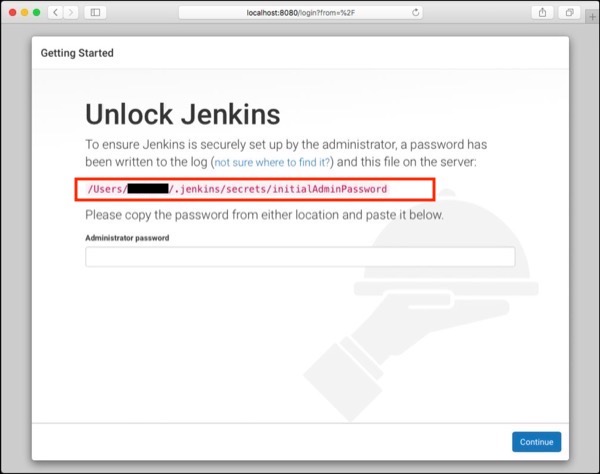
ここにある通り,初期パスワードはファイルに記載されているので,ファイルの中身をcatしてログインする.
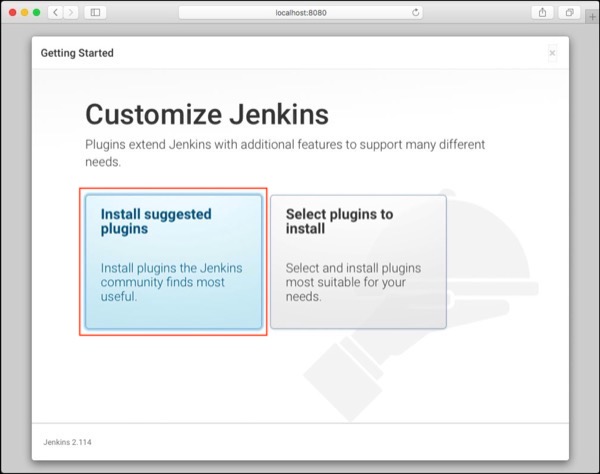
Jenkinsに,いい感じでプラグインを選択してもらう.
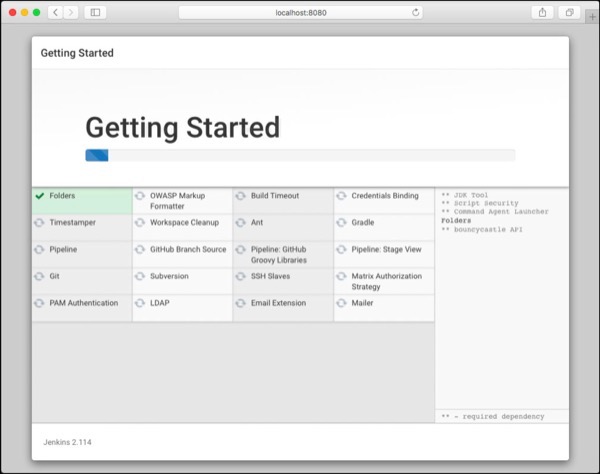
あとはしばらく待つ.
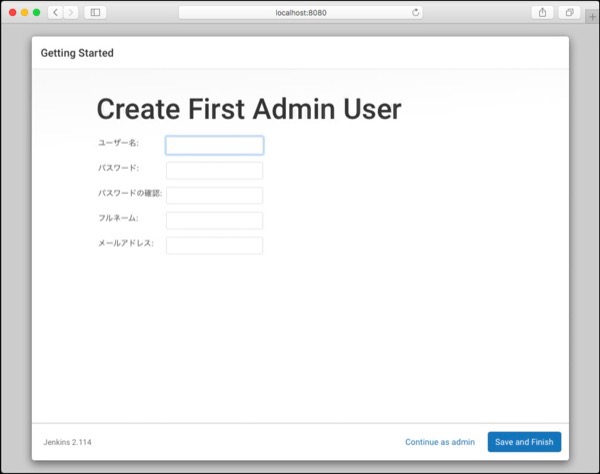
管理者アカウントを作成.
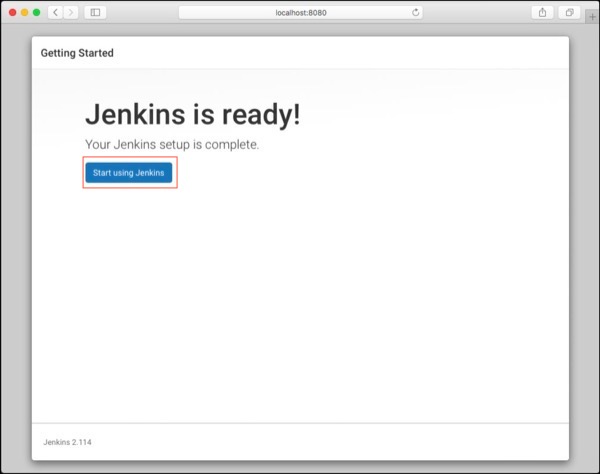
問題なく再生できたらこの画面.
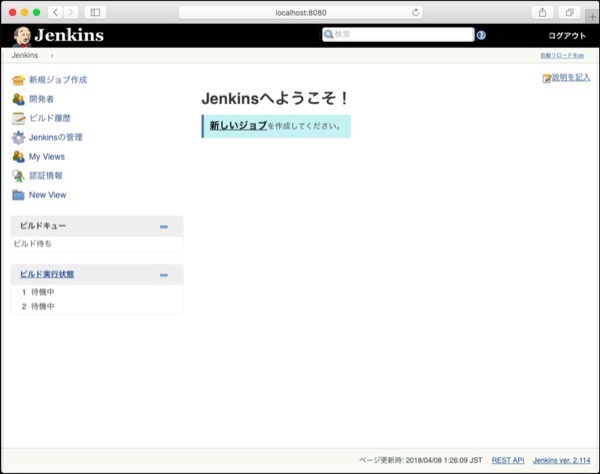
最終的にこの画面が表示されたら完了.
http://localhost:8080/
次のような画面が表示される.
ここにある通り,初期パスワードはファイルに記載されているので,ファイルの中身をcatしてログインする.
Jenkinsに,いい感じでプラグインを選択してもらう.
あとはしばらく待つ.
管理者アカウントを作成.
問題なく再生できたらこの画面.
最終的にこの画面が表示されたら完了.
先月末より始まったポケモンリサーチ.お題をクリアしていくと1日1つスタンプがもらえ,7つ揃えると何かが・・・
というので2日ほどサボっていたけれど,7日目となりました.
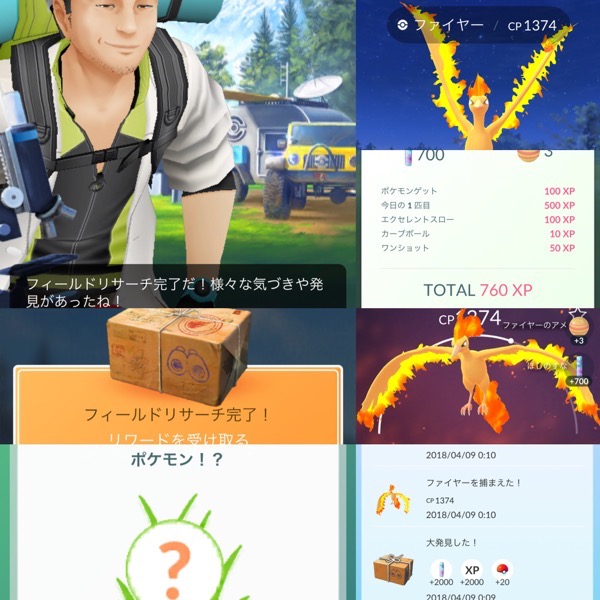
出てきたのは伝説のポケモン,ファイヤーでした.4匹持っていたけれど個体値87%なので過去最高かな.PLが低いのが残念だけれど.
というので2日ほどサボっていたけれど,7日目となりました.
出てきたのは伝説のポケモン,ファイヤーでした.4匹持っていたけれど個体値87%なので過去最高かな.PLが低いのが残念だけれど.
先週に引き続き代々木公園でのExレイド.
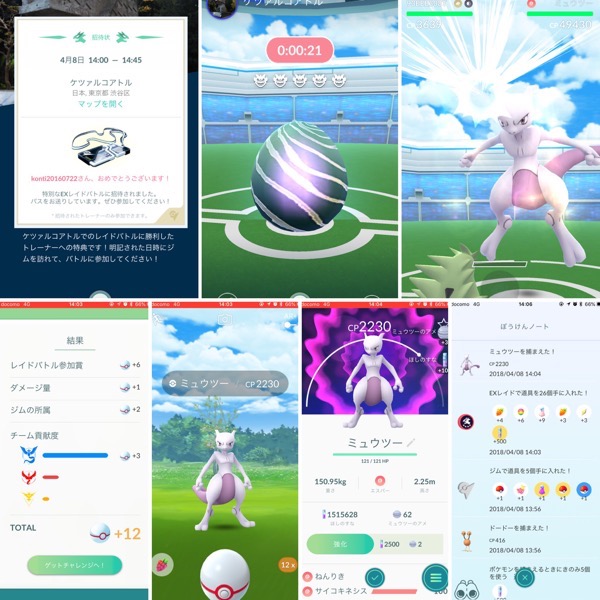
もう桜はすっかり散ってしまったけれど,人出はとても多い代々木公園.天気も良いし飲んで騒ぎたいのでしょう.
今回は開催時間ギリギリ10分前に到着したのだけれど,青ジムで6匹いたので安心して,きのみを与えて開始を待ちました.そしてあっという間に倒せてボールは12個.3球目で取れました.
過去最大のCP2230で,攻撃Fだったのでありったけのアメを使ってCP3513まで育てました.
もう桜はすっかり散ってしまったけれど,人出はとても多い代々木公園.天気も良いし飲んで騒ぎたいのでしょう.
今回は開催時間ギリギリ10分前に到着したのだけれど,青ジムで6匹いたので安心して,きのみを与えて開始を待ちました.そしてあっという間に倒せてボールは12個.3球目で取れました.
過去最大のCP2230で,攻撃Fだったのでありったけのアメを使ってCP3513まで育てました.
1年前に購入した全天型カメラのリコーTHETA Sですが,無くしそうな気がしていたけれど,やっぱりケースを無くしてしまいました.それもディズニーランドで...
色々と調べて見て,最良のソリューションをダイソーで見つけました.
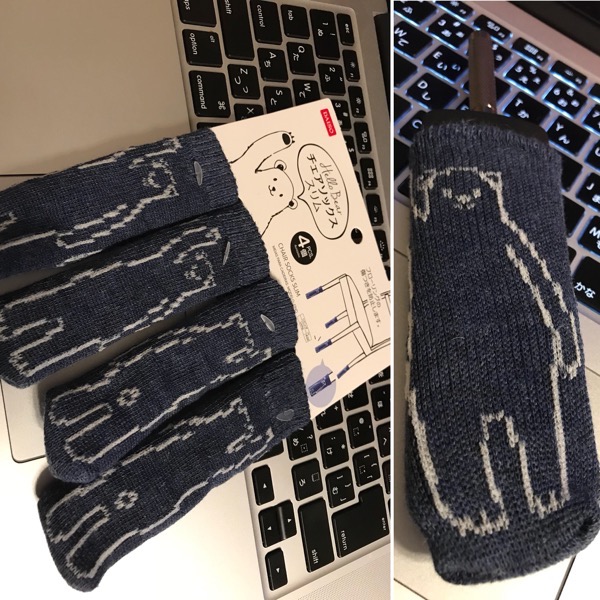
フローリングの床が傷つかないようにする椅子のソックス.これがちょっときついけれど,レンズ部分を保護するのに十分なものでした.108円で4つ入りで安いしね.
色々と調べて見て,最良のソリューションをダイソーで見つけました.
フローリングの床が傷つかないようにする椅子のソックス.これがちょっときついけれど,レンズ部分を保護するのに十分なものでした.108円で4つ入りで安いしね.
Jenkinsをインストールする.主な目的は,バッチ処理をさせるだけなので大げさだけれど.
まずはJenkinsのパッケージを確認.
デフォルトでは8080ポートで動作するとのこと.インストールする.
Java 1.8が必要と記載してあるが,一層の事,最新の1.9を入れてみる.
インストールが成功した模様.正しくインストールされたか確認する,
・ファイルパスの確認
・バージョンの確認
・インストールされている全てのJavaのバージョン確認.
環境変数を設定し,確認する.
Jenkinsをインストールする.
やっぱりJava8が必要な模様.なのでインストールする.
無事インストールできた模様
早速起動してプロセスを確認.
起動していることが確認できました.
まずはJenkinsのパッケージを確認.
$ brew info jenkins🆑
jenkins: stable 2.114, HEAD
Extendable open source continuous integration server
https://jenkins.io/
Not installed
From: https://github.com/Homebrew/homebrew-core/blob/master/Formula/jenkins.rb
==> Requirements
Required: java = 1.8 ✘
==> Options
--HEAD
	Install HEAD version
==> Caveats
Note: When using launchctl the port will be 8080.🈁

To have launchd start jenkins now and restart at login:
  brew services start jenkins
Or, if you don't want/need a background service you can just run:
  jenkins
$
$ brew install jenkins🆑
jenkins: Java 1.8 is required to install this formula.
JavaRequirement unsatisfied!
You can install with Homebrew-Cask:
 brew cask install caskroom/versions/java8🈁
You can download from:
 https://www.oracle.com/technetwork/java/javase/downloads/index.html
Error: An unsatisfied requirement failed this build.
$
$ brew cask install caskroom/versions/java9🆑
==> Caveats
This Cask makes minor modifications to the JRE to prevent issues with
packaged applications, as discussed here:

  https://bugs.eclipse.org/bugs/show_bug.cgi?id=411361

If your Java application still asks for JRE installation, you might need
to reboot or logout/login.

Installing this Cask means you have AGREED to the Oracle Binary Code
License Agreement for Java SE at

  https://www.oracle.com/technetwork/java/javase/terms/license/index.html

==> Satisfying dependencies
==> Downloading http://download.oracle.com/otn-pub/java/jdk/9.0.4+11/c25
14751926b4512b076cc82f959763f/jdk-9.0.4_osx-x64_bin.dmg
####################################################### 100.0%
==> Verifying checksum for Cask java9
==> Installing Cask java9
==> Running installer for java9; your password may be necessary.
==> Package installers may write to any location; options such as --appdir are ignored.
Password:
==> installer: Package name is JDK 9.0.4
==> installer: Upgrading at base path /
==> installer: The upgrade was successful.
🍺  java9 was successfully installed!
$
・ファイルパスの確認
・バージョンの確認
・インストールされている全てのJavaのバージョン確認.
$ which java🆑
/usr/bin/java
$
$ /usr/bin/java -version🆑
java version "9.0.4"
Java(TM) SE Runtime Environment (build 9.0.4+11)
Java HotSpot(TM) 64-Bit Server VM (build 9.0.4+11, mixed mode)
$
$ /usr/libexec/java_home -V🆑
Matching Java Virtual Machines (1):
    9.0.4, x86_64:	"Java SE 9.0.4"	/Library/Java/JavaVirtualMachines/jdk-9.0.4.jdk/Contents/Home

/Library/Java/JavaVirtualMachines/jdk-9.0.4.jdk/Contents/Home
$
$ export JAVA_HOME=`/usr/libexec/java_home -v 9`🆑
$ echo $JAVA_HOME🆑
/Library/Java/JavaVirtualMachines/jdk-9.0.4.jdk/Contents/Home
$
$ brew install jenkins🆑
Updating Homebrew...
==> Auto-updated Homebrew!
Updated 2 taps (homebrew/core, caskroom/cask).
==> Updated Formulae
jenkins-job-builder                                                        jhipster
==> Deleted Formulae
arm

jenkins: Java 1.8 is required to install this formula.🈁
JavaRequirement unsatisfied!
You can install with Homebrew-Cask:
 brew cask install caskroom/versions/java8
You can download from:
 https://www.oracle.com/technetwork/java/javase/downloads/index.html
Error: An unsatisfied requirement failed this build.
$ brew cask install caskroom/versions/java8🆑
==> Caveats
This Cask makes minor modifications to the JRE to prevent issues with
packaged applications, as discussed here:

  https://bugs.eclipse.org/bugs/show_bug.cgi?id=411361

If your Java application still asks for JRE installation, you might need
to reboot or logout/login.

Installing this Cask means you have AGREED to the Oracle Binary Code
License Agreement for Java SE at

  https://www.oracle.com/technetwork/java/javase/terms/license/index.html

==> Satisfying dependencies
==> Downloading http://download.oracle.com/otn-pub/java/jdk/8u162-
b12/0da788060d494f5095bf8624735fa2f1/jdk-8u162-macosx-x64.dmg
#########################################################
############### 100.0%
==> Verifying checksum for Cask java8
==> Installing Cask java8
==> Running installer for java8; your password may be necessary.
==> Package installers may write to any location; options such as --appdir are ignored.
Password:🔑
==> installer: Package name is JDK 8 Update 162
==> installer: Installing at base path /
==> installer: The install was successful.
🍺  java8 was successfully installed!🈁
$
早速起動してプロセスを確認.
$ brew services start jenkins🆑
==> Successfully started `jenkins` (label: homebrew.mxcl.jenkins)
$
$ ps -ef|grep jenkins🆑
  501 26259     1   0 12:37AM ??         0:43.92 /Library/Java/JavaVirtualMachines
/jdk1.8.0_162.jdk/Contents/Home/bin/java -Dmail.smtp.starttls.enable=true -jar
 /usr/local/opt/jenkins/libexec/jenkins.war --httpListenAddress=127.0.0.1
 --httpPort=8080
  501 27042 25896   0 12:38AM ttys000    0:00.01 grep jenkins
$
dovecot.confファイルの修正
10-auth.confファイルの修正
10-logging.confファイルの修正
10-mail.confファイルの修正
10-ssl.confファイルの修正
10-master.confファイルの修正
$ cp dovecot.conf devecot.conf.org
$ vi dovecot.conf
$ diff devecot.conf.org dovecot.conf
24a25
> protocols = imap pop3
33a35
> base_dir = /var/run/dovecot/
$
10-auth.confファイルの修正
# See also ssl=required setting.
#disable_plaintext_auth = yes
#20170406
disable_plaintext_auth = no
10-logging.confファイルの修正
#log_path = syslog
#20180406
log_path = syslog

#syslog_facility = mail
#20180406
syslog_facility = mail
10-mail.confファイルの修正
#mail_location =
#20180406
mail_location = maildir:~/Maildir
10-ssl.confファイルの修正
# SSL/TLS support: yes, no, required. <doc/wiki/SSL.txt>
#ssl = yes
ssl = no
10-master.confファイルの修正
#default_login_user = dovenull
#20180404
default_login_user = dovenull

#default_internal_user = dovecot
#20180406
default_internal_user = dovecot

service imap-login {
  inet_listener imap {
    #port = 143
#20180406
    port = 143

    service pop3-login {
  inet_listener pop3 {
    #port = 110
#20180406
    port = 110
  }

service submission-login {
  inet_listener submission {
    #port = 587
#20180406
    port = 587
  }
}
dovecotをインストール
IMAPとPOP3サーバのdovecot(ダヴコット)をインストール.まずは情報確認.
dovecotユーザの作成が必要とのこと.インストールする.
dovecotの起動と終了
とりあえずユーザ作成せずにdevecotサービスを起動してみる.
サービスのリストを取得.
rootユーザで起動していることが確認.
停止する.
アカウントの確認
インストールの際にアカウントが必要と出ていたが,現在存在しているのか確認.
デフォルトで用意されているこのアカウントを利用することとする.
設定ファイルの準備
devcotの設定ファイルを確認.
何も無い.READMEファイルを確認してみる.
指定された通りサンプルファイルの場所を確認.
設定ファイルのサンプルをコピーする.
コピーされたか確認する.
設定ファイルを複製したところまでで終了.
IMAPとPOP3サーバのdovecot(ダヴコット)をインストール.まずは情報確認.
$ brew info dovecot🆑
dovecot: stable 2.3.1 (bottled)
IMAP/POP3 server
https://dovecot.org/
Not installed
From: https://github.com/Homebrew/homebrew-core/blob/master/Formula/dovecot.rb
==> Dependencies
Required: openssl ✔
Optional: clucene ✘
==> Options
--with-clucene
	Build with clucene support
--with-pam
	Build with PAM support
--with-pigeonhole
	Add Sieve addon for Dovecot mailserver
--with-pigeonhole-unfinished-features
	Build unfinished new Sieve addon features/extensions
--with-stemmer
	Build with libstemmer support
==> Caveats
For Dovecot to work, you may need to create a dovecot user
and group depending on your configuration file options.

To have launchd start dovecot now and restart at startup:
  sudo brew services start dovecot
$
$ brew install  dovecot🆑
Updating Homebrew...
==> Auto-updated Homebrew!
Updated 1 tap (caskroom/cask).
No changes to formulae.

==> Downloading https://homebrew.bintray.com/bottles/dovecot-2.3.1.high_sierra.bottle.tar.gz
######################################################################## 100.0%
==> Pouring dovecot-2.3.1.high_sierra.bottle.tar.gz
==> Caveats
For Dovecot to work, you may need to create a dovecot user
and group depending on your configuration file options.

To have launchd start dovecot now and restart at startup:
  sudo brew services start dovecot
==> Summary
🍺  /usr/local/Cellar/dovecot/2.3.1: 1,098 files, 20MB
$
とりあえずユーザ作成せずにdevecotサービスを起動してみる.
$ sudo brew services start dovecot🆑
Password:
==> Successfully started `dovecot` (label: homebrew.mxcl.dovecot)
[zeus:ujpadmin 19:32:08 ~ ]
$
$ brew services list🆑
Name    Status  User    Plist
dovecot started root    /Library/LaunchDaemons/homebrew.mxcl.dovecot.plist
php     stopped
emacs   stopped
httpd   stopped
mysql   started ujpadmin /Users/ujpadmin/Library/LaunchAgents/homebrew.mxcl.mysql.plist
$
停止する.
$ sudo brew services stop dovecot🆑
Password:
Stopping `dovecot`... (might take a while)
==> Successfully stopped `dovecot` (label: homebrew.mxcl.dovecot)
$
アカウントの確認
インストールの際にアカウントが必要と出ていたが,現在存在しているのか確認.
$ dscl . -list /Users|grep dove🆑
_dovecot
_dovenull
$
設定ファイルの準備
devcotの設定ファイルを確認.
$ ls -la /usr/local/etc/dovecot/🆑
total 4
drwxr-xr-x  3 ujpadmin admin  96  4  6 18:15 .
drwxrwxr-x 17 ujpadmin admin 544  4  6 18:15 ..
-rw-r--r--  1 ujpadmin admin 143  4  6 18:15 README
$
$ cat /usr/local/etc/dovecot/README🆑
Configuration files go to this directory. See example configuration files in
/usr/local/Cellar/dovecot/2.3.1/share/doc/dovecot/example-config/
$
指定された通りサンプルファイルの場所を確認.
$ ls -laR /usr/local/Cellar/dovecot/2.3.1/share/doc/dovecot/example-config🆑
/usr/local/Cellar/dovecot/2.3.1/share/doc/dovecot/example-config:
total 32
drwxr-xr-x  8 ujpadmin admin  256  3 28 01:56 .
drwxr-xr-x 10 ujpadmin admin  320  3 28 01:56 ..
drwxr-xr-x 27 ujpadmin admin  864  4  6 18:15 conf.d
-rw-r--r--  1 ujpadmin admin 1507  3 28 01:56 dovecot-dict-auth.conf.ext
-rw-r--r--  1 ujpadmin admin  852  3 28 01:56 dovecot-dict-sql.conf.ext
-rw-r--r--  1 ujpadmin admin 5733  3 28 01:56 dovecot-ldap.conf.ext
-rw-r--r--  1 ujpadmin admin 5824  3 28 01:56 dovecot-sql.conf.ext
-rw-r--r--  1 ujpadmin admin 4391  3 28 01:56 dovecot.conf

/usr/local/Cellar/dovecot/2.3.1/share/doc/dovecot/example-config/conf.d:
total 124
drwxr-xr-x 27 ujpadmin admin   864  4  6 18:15 .
drwxr-xr-x  8 ujpadmin admin   256  3 28 01:56 ..
-rw-r--r--  1 ujpadmin admin  5296  3 28 01:56 10-auth.conf
-rw-r--r--  1 ujpadmin admin  1781  3 28 01:56 10-director.conf
-rw-r--r--  1 ujpadmin admin  3082  3 28 01:56 10-logging.conf
-rw-r--r--  1 ujpadmin admin 17732  3 28 01:56 10-mail.conf
-rw-r--r--  1 ujpadmin admin  3569  3 28 01:56 10-master.conf
-rw-r--r--  1 ujpadmin admin  3056  3 28 01:56 10-ssl.conf
-rw-r--r--  1 ujpadmin admin  1657  3 28 01:56 15-lda.conf
-rw-r--r--  1 ujpadmin admin  2808  3 28 01:56 15-mailboxes.conf
-rw-r--r--  1 ujpadmin admin  4508  3 28 01:56 20-imap.conf
-rw-r--r--  1 ujpadmin admin   936  3 28 01:56 20-lmtp.conf
-rw-r--r--  1 ujpadmin admin  4066  3 28 01:56 20-pop3.conf
-rw-r--r--  1 ujpadmin admin  2704  3 28 01:56 20-submission.conf
-rw-r--r--  1 ujpadmin admin   676  3 28 01:56 90-acl.conf
-rw-r--r--  1 ujpadmin admin   292  3 28 01:56 90-plugin.conf
-rw-r--r--  1 ujpadmin admin  2596  4  6 18:15 90-quota.conf
-rw-r--r--  1 ujpadmin admin   499  3 28 01:56 auth-checkpassword.conf.ext
-rw-r--r--  1 ujpadmin admin   489  3 28 01:56 auth-deny.conf.ext
-rw-r--r--  1 ujpadmin admin   343  3 28 01:56 auth-dict.conf.ext
-rw-r--r--  1 ujpadmin admin   924  3 28 01:56 auth-ldap.conf.ext
-rw-r--r--  1 ujpadmin admin   561  3 28 01:56 auth-master.conf.ext
-rw-r--r--  1 ujpadmin admin   515  3 28 01:56 auth-passwdfile.conf.ext
-rw-r--r--  1 ujpadmin admin   788  3 28 01:56 auth-sql.conf.ext
-rw-r--r--  1 ujpadmin admin   611  3 28 01:56 auth-static.conf.ext
-rw-r--r--  1 ujpadmin admin  2182  3 28 01:56 auth-system.conf.ext
-rw-r--r--  1 ujpadmin admin   330  3 28 01:56 auth-vpopmail.conf.ext
$
$ cp -pR /usr/local/Cellar/dovecot/2.3.1/share/doc/dovecot/example-config/* /usr/local/etc/dovecot/.🆑
$
$ ls -laR /usr/local/etc/dovecot/🆑
/usr/local/etc/dovecot/:
total 36
drwxr-xr-x  9 ujpadmin admin  288  4  6 20:16 .
drwxrwxr-x 17 ujpadmin admin  544  4  6 18:15 ..
-rw-r--r--  1 ujpadmin admin  143  4  6 18:15 README
drwxr-xr-x 27 ujpadmin admin  864  4  6 18:15 conf.d
-rw-r--r--  1 ujpadmin admin 1507  3 28 01:56 dovecot-dict-auth.conf.ext
-rw-r--r--  1 ujpadmin admin  852  3 28 01:56 dovecot-dict-sql.conf.ext
-rw-r--r--  1 ujpadmin admin 5733  3 28 01:56 dovecot-ldap.conf.ext
-rw-r--r--  1 ujpadmin admin 5824  3 28 01:56 dovecot-sql.conf.ext
-rw-r--r--  1 ujpadmin admin 4391  3 28 01:56 dovecot.conf

/usr/local/etc/dovecot/conf.d:
total 124
drwxr-xr-x 27 ujpadmin admin   864  4  6 18:15 .
drwxr-xr-x  9 ujpadmin admin   288  4  6 20:16 ..
-rw-r--r--  1 ujpadmin admin  5296  3 28 01:56 10-auth.conf
-rw-r--r--  1 ujpadmin admin  1781  3 28 01:56 10-director.conf
-rw-r--r--  1 ujpadmin admin  3082  3 28 01:56 10-logging.conf
-rw-r--r--  1 ujpadmin admin 17732  3 28 01:56 10-mail.conf
-rw-r--r--  1 ujpadmin admin  3569  3 28 01:56 10-master.conf
-rw-r--r--  1 ujpadmin admin  3056  3 28 01:56 10-ssl.conf
-rw-r--r--  1 ujpadmin admin  1657  3 28 01:56 15-lda.conf
-rw-r--r--  1 ujpadmin admin  2808  3 28 01:56 15-mailboxes.conf
-rw-r--r--  1 ujpadmin admin  4508  3 28 01:56 20-imap.conf
-rw-r--r--  1 ujpadmin admin   936  3 28 01:56 20-lmtp.conf
-rw-r--r--  1 ujpadmin admin  4066  3 28 01:56 20-pop3.conf
-rw-r--r--  1 ujpadmin admin  2704  3 28 01:56 20-submission.conf
-rw-r--r--  1 ujpadmin admin   676  3 28 01:56 90-acl.conf
-rw-r--r--  1 ujpadmin admin   292  3 28 01:56 90-plugin.conf
-rw-r--r--  1 ujpadmin admin  2596  4  6 18:15 90-quota.conf
-rw-r--r--  1 ujpadmin admin   499  3 28 01:56 auth-checkpassword.conf.ext
-rw-r--r--  1 ujpadmin admin   489  3 28 01:56 auth-deny.conf.ext
-rw-r--r--  1 ujpadmin admin   343  3 28 01:56 auth-dict.conf.ext
-rw-r--r--  1 ujpadmin admin   924  3 28 01:56 auth-ldap.conf.ext
-rw-r--r--  1 ujpadmin admin   561  3 28 01:56 auth-master.conf.ext
-rw-r--r--  1 ujpadmin admin   515  3 28 01:56 auth-passwdfile.conf.ext
-rw-r--r--  1 ujpadmin admin   788  3 28 01:56 auth-sql.conf.ext
-rw-r--r--  1 ujpadmin admin   611  3 28 01:56 auth-static.conf.ext
-rw-r--r--  1 ujpadmin admin  2182  3 28 01:56 auth-system.conf.ext
-rw-r--r--  1 ujpadmin admin   330  3 28 01:56 auth-vpopmail.conf.ext
$
ERROR 1819 (HY000): Your password does not satisfy the current policy requirements
- カテゴリ :
- サイト構築
- ブロガー :
- ujpblog 2018/4/6 17:21
MySQL 5.7で,パスワードを変更しようとしたら,ERROR 1819 (HY000): Your password does not satisfy the current policy requirementsというエラーがでた.
これは以前実行したmysql_secure_installationの影響だけれど,今回もうちょっと踏み込んで?みる.
まずは現在設定を確認.
それぞれの意味は次の通り.
validate_password_check_user_name
ユーザIDがパスワードに使われているかチェック.
validate_password_dictionary_file
パスワードとして使ってはいけない文字列の除外リストファイルの場所.
validate_password_length
パスワードに必要な総文字数.
validate_password_mixed_case_count
パスワードに含まれる大文字小文字の数.
validate_password_number_count
パスワードに必要な数値文字の数.
validate_password_policy
パスワードポリシー.LOWだとパスワード長のみ.
validate_password_special_char_count
パスワードに含まれる記号の数.
パスワードポリシーを変更したい場合は,次のようにSET命令で定義する.
ひどくゆるゆるに設定したのはこれ.
パスワードを変更してみる.
簡単なパスワードでも設定できました.ちなみに,このvalidate_password_は,MySQLサーバを再起動しても設定はリセットされません.
これは以前実行したmysql_secure_installationの影響だけれど,今回もうちょっと踏み込んで?みる.
まずは現在設定を確認.
mysql> SHOW VARIABLES LIKE 'validate_password%'🆑
    -> ;
+--------------------------------------+--------+
| Variable_name                        | Value  |
+--------------------------------------+--------+
| validate_password_check_user_name    | OFF    |
| validate_password_dictionary_file    |        |
| validate_password_length             | 8      |
| validate_password_mixed_case_count   | 1      |
| validate_password_number_count       | 1      |
| validate_password_policy             | MEDIUM |
| validate_password_special_char_count | 1      |
+--------------------------------------+--------+
7 rows in set (0.00 sec)

mysql>
validate_password_check_user_name
ユーザIDがパスワードに使われているかチェック.
validate_password_dictionary_file
パスワードとして使ってはいけない文字列の除外リストファイルの場所.
validate_password_length
パスワードに必要な総文字数.
validate_password_mixed_case_count
パスワードに含まれる大文字小文字の数.
validate_password_number_count
パスワードに必要な数値文字の数.
validate_password_policy
パスワードポリシー.LOWだとパスワード長のみ.
validate_password_special_char_count
パスワードに含まれる記号の数.
パスワードポリシーを変更したい場合は,次のようにSET命令で定義する.
mysql> SET GLOBAL validate_password_mixed_case_count=0;🆑
Query OK, 0 rows affected (0.00 sec)

mysql>
mysql> SHOW VARIABLES LIKE 'validate_password%';🆑
+--------------------------------------+-------+
| Variable_name                        | Value |
+--------------------------------------+-------+
| validate_password_check_user_name    | OFF   |
| validate_password_dictionary_file    |       |
| validate_password_length             | 8     |
| validate_password_mixed_case_count   | 0     |
| validate_password_number_count       | 0     |
| validate_password_policy             | LOW   |
| validate_password_special_char_count | 0     |
+--------------------------------------+-------+
7 rows in set (0.01 sec)

mysql>
mysql> set password for 'ujpadmin'@'localhost' = password('yuruipass');
Query OK, 0 rows affected, 1 warning (0.01 sec)

mysql>
2016年の映画.舘ひろし,柴田恭平主演,仲村トオル,吉川晃司共演.10年ぶり7作目で最終作.
横浜で掲示をしているが,退職まで5日の舘ひろし,柴田恭平.自分たちが壊滅させたヤクザがマフィアと手を組んでいることを掴んで,影にいる吉川晃司にたどり着く.
この映画は,テレビドラマ時代を知っているにとは楽しめる要素がたくさんあるのだろうけれど,それを見てないし映画も本7作目が最初に見た感じなので,過去作品を知っている人が楽しめるであろう風景の共有ができないかな.劇中,車のレパードが出てくるのだけれど,そういう小物も当時を知る人向けでしょう.
そしてラスト.絶体絶命になってから場面が転換してしまう.あれ結局どうなったのかは描かれない.ふと,この感じ既視感があったのだけれど,同じ柴田恭平がでている「チ・ン・ピ・ラ」という映画のエンディングかな.チ・ン・ピ・ラについてはこのリンクで140文字程度で説明しています.
横浜で掲示をしているが,退職まで5日の舘ひろし,柴田恭平.自分たちが壊滅させたヤクザがマフィアと手を組んでいることを掴んで,影にいる吉川晃司にたどり着く.
この映画は,テレビドラマ時代を知っているにとは楽しめる要素がたくさんあるのだろうけれど,それを見てないし映画も本7作目が最初に見た感じなので,過去作品を知っている人が楽しめるであろう風景の共有ができないかな.劇中,車のレパードが出てくるのだけれど,そういう小物も当時を知る人向けでしょう.
そしてラスト.絶体絶命になってから場面が転換してしまう.あれ結局どうなったのかは描かれない.ふと,この感じ既視感があったのだけれど,同じ柴田恭平がでている「チ・ン・ピ・ラ」という映画のエンディングかな.チ・ン・ピ・ラについてはこのリンクで140文字程度で説明しています.
熱が出た.日曜日の夜から.継続するのは珍しい.病院にいって検査したらインフルエンザでは無いと結果が.あの鼻の穴に通す不快な検査.
花粉か?とうとう!?と思ったけれど,結局のところ病院2つ,いつもの診療所と,ひさびさの耳鼻科に行ったけど「風邪」という判断でした.
検査と薬だけで6000円くらいになった.これが3割だと考えると...毎年,健康保険料を支払っているけれど,若い時は払い損が多いと思うけれど,お得なのかどうか,いまなら損益分岐点に近いのかな?なんて考えてしまうね.
花粉か?とうとう!?と思ったけれど,結局のところ病院2つ,いつもの診療所と,ひさびさの耳鼻科に行ったけど「風邪」という判断でした.
検査と薬だけで6000円くらいになった.これが3割だと考えると...毎年,健康保険料を支払っているけれど,若い時は払い損が多いと思うけれど,お得なのかどうか,いまなら損益分岐点に近いのかな?なんて考えてしまうね.
サーバ全体のユーザのbashrcを設定するために,テンプレートファイルを編集する.
環境設定ファイルをバックアップする.
環境設定ファイルの中身を確認.
これをみるとetc/bashrc_にファイルがある模様.
次のように追加.
さて.リモートからログインしてみる.
でました.
環境設定ファイルをバックアップする.
zeus:~ ujpadmin$ ls -la /etc/bashrc🆑
-r--r--r--  1 root  wheel  265  7 16  2017 /etc/bashrc
zeus:~ ujpadmin$
zeus:~ ujpadmin$ sudo cp -p /etc/bashrc /etc/bashrc.20180403🆑
Password:
zeus:~ ujpadmin$
zeus:~ ujpadmin$ ls -la /etc/bashrc🆑
-r--r--r--  1 root  wheel  265  7 16  2017 /etc/bashrc
zeus:~ ujpadmin$
zeus:~ ujpadmin$ ls -la /etc/bashrc.20180403🆑
-r--r--r--  1 root  wheel  265  7 16  2017 /etc/bashrc.20180403
zeus:~ ujpadmin$
zeus:~ ujpadmin$ diff /etc/bashrc /etc/bashrc.20180403🆑
zeus:~ ujpadmin$
zeus:~ ujpadmin$ cat /etc/bashrc🆑
# System-wide .bashrc file for interactive bash(1) shells.
if [ -z "$PS1" ]; then
   return
fi

PS1='\h:\W \u\$ '
# Make bash check its window size after a process completes
shopt -s checkwinsize

[ -r "/etc/bashrc_$TERM_PROGRAM" ] && . "/etc/bashrc_$TERM_PROGRAM"
zeus:~ ujpadmin$
zeus:~ ujpadmin$ ls -la /etc/bashrc.*🆑
-r--r--r--  1 root  wheel  265  7 16  2017 /etc/bashrc.20180403
zeus:~ ujpadmin$ ls -la /etc/bashrc*🆑
-r--r--r--  1 root  wheel   265  7 16  2017 /etc/bashrc
-r--r--r--  1 root  wheel   265  7 16  2017 /etc/bashrc.20180403
-rw-r--r--  1 root  wheel  9192 10 11 09:48 /etc/bashrc_Apple_Terminal
-r--r--r--  1 root  wheel   265  8  2  2015 /etc/bashrc~previous
zeus:~ ujpadmin$
# System-wide .bashrc file for interactive bash(1) shells.
if [ -z "$PS1" ]; then
   return
fi

PS1='\h:\W \u\$ '
# Make bash check its window size after a process completes
shopt -s checkwinsize

[ -r "/etc/bashrc_$TERM_PROGRAM" ] && . "/etc/bashrc_$TERM_PROGRAM"

🈁
#PATH 20180131
export PATH="/usr/local/opt/openssl/bin:$PATH"
export PATH="/usr/local/opt/gnu-sed/libexec/gnubin:$PATH"
export PATH="/usr/local/opt/coreutils/libexec/gnubin:$PATH"
export PATH="/usr/local/opt/apr-util/bin:$PATH"
export PATH="/usr/local/opt/apr/bin:$PATH"
export PATH="/usr/local/opt/openssl/bin:$PATH"
export PATH="/usr/local/opt/gettext/bin:$PATH"
export PATH="/usr/local/opt/curl/bin:$PATH"

#man 20180131
export MANPATH="/usr/local/opt/gnu-sed/libexec/gnuman:$MANPATH"
export MANPATH="/usr/local/opt/coreutils/libexec/gnuman:$MANPATH"
export MANPATH="/usr/local/opt/gnu-tar/libexec/gnuman:$MANPATH"

#Prompt
PS1='\h:\u \t \w \n\$ '
export COWPATH=/usr/local/Cellar/cowsay/3.04/share/cows
cowsay -f bud-frogs `hostname`
🈁
MBP2017:~ ujpadmin$ ssh ujpadmin@zeus.local🆑
Password:
Last login: Tue Apr  3 15:56:11 2018 from c2%en3
 ____________
< zeus.local >
 ------------
     \
      \
          oO)-.                       .-(Oo
         /__  _\                     /_  __\
         \  \(  |     ()~()         |  )/  /
          \__|\ |    (-___-)        | /|__/
          '  '--'    ==`-'==        '--'  '
zeus:ujpadmin 16:40:17 ~
$
cowsayコマンドは,私の中ではslコマンド,yesコマンドの次の3番目に感銘を受けたコマンドでした.今回対象はmacOSなので,brewでインストールします.
確認できたのでインストール.
ファイルパスを確認.
実行してみる.
echoコマンドのように,Helloとしゃべっている.牛だけじゃなくて,色々なアスキーアートが含まれている.そのリストは次の通り.
-fオプションを使ってアスキーアートを指定する例.
結構な対策だ....cowsayにコマンドの実行結果を喋らせてみる.
サーバ毎に別のキャラクタを表示するように設定すれば,サーバの誤認に使えるのだろうと思う.
$ brew info cowsay
cowsay: stable 3.04 (bottled)
Configurable talking characters in ASCII art
https://github.com/tnalpgge/rank-amateur-cowsay
Not installed
From: https://github.com/Homebrew/homebrew-core/blob/master/Formula/cowsay.rb
$
$ brew install cowsay
Updating Homebrew...
==> Auto-updated Homebrew!
Updated 1 tap (caskroom/cask).
No changes to formulae.

==> Downloading https://homebrew.bintray.com/bottles/cowsay-3.04.high_sierra.bottle.tar.gz
######################################################################## 100.0%
==> Pouring cowsay-3.04.high_sierra.bottle.tar.gz
🍺  /usr/local/Cellar/cowsay/3.04: 65 files, 82.9KB
$
$ which cowsay
/usr/local/bin/cowsay
$
$ cowsay Hello
 _______
< Hello >
 -------
        \   ^__^
         \  (oo)\_______
            (__)\       )\/\
                ||----w |
                ||     ||
$
$ cowsay -l
Cow files in /usr/local/Cellar/cowsay/3.04/share/cows:
beavis.zen blowfish bong bud-frogs bunny cheese cower daemon default dragon
dragon-and-cow elephant elephant-in-snake eyes flaming-sheep ghostbusters
head-in hellokitty kiss kitty koala kosh luke-koala meow milk moofasa moose
mutilated ren satanic sheep skeleton small sodomized stegosaurus stimpy
supermilker surgery telebears three-eyes turkey turtle tux udder vader
vader-koala www
$
$ cowsay -f dragon-and-cow Hello
 _______
< Hello >
 -------
                       \                    ^    /^
                        \                  / \  // \
                         \   |\___/|      /   \//  .\
                          \  /O  O  \__  /    //  | \ \           *----*
                            /     /  \/_/    //   |  \  \          \   |
                            @___@`    \/_   //    |   \   \         \/\ \
                           0/0/|       \/_ //     |    \    \         \  \
                       0/0/0/0/|        \///      |     \     \       |  |
                    0/0/0/0/0/_|_ /   (  //       |      \     _\     |  /
                 0/0/0/0/0/0/`/,_ _ _/  ) ; -.    |    _ _\.-~       /   /
                             ,-}        _      *-.|.-~-.           .~    ~
            \     \__/        `/\      /                 ~-. _ .-~      /
             \____(oo)           *.   }            {                   /
             (    (--)          .----~-.\        \-`                 .~
             //__\\  \__ Ack!   ///.----..<        \             _ -~
            //    \\               ///-._ _ _ _ _ _ _{^ - - - - ~
$
$ cowsay -f bud-frogs `hostname`
 ____________
< zeus.local >
 ------------
     \
      \
          oO)-.                       .-(Oo
         /__  _\                     /_  __\
         \  \(  |     ()~()         |  )/  /
          \__|\ |    (-___-)        | /|__/
          '  '--'    ==`-'==        '--'  '
$
ビートたけしが,自らの所属事務所を辞めて独立したことについて,年度末に,たけし軍団の一部がオフィス北野の社長への非難文書をブログが話題になっている.
オフィス北野のマネージャなどタレントではない従業員が歩合制のタレントより多くのギャラをもらっていて一般に照らし合わせてもそれは高額,その影響を受けて,井手らっきょは活動拠点を熊本にUターンするという流れで,社長への風当たりが強い感じで報道されている.
不可思議なのは,不満があっても,たけし軍団が会社を辞めるわけではないということ.現実的に,たけしが不在だとオフィス北野の売上は微々たるものになると思われる.
そうなると,従業員や軍団の人たちなど,抱えているものが多いオフィス北野側の負担が大きくなるのではないか.そしてそれが狙いなのではないか.
実はこれは経済戦争なのでは?なんて考えてみたりしています.
オフィス北野のマネージャなどタレントではない従業員が歩合制のタレントより多くのギャラをもらっていて一般に照らし合わせてもそれは高額,その影響を受けて,井手らっきょは活動拠点を熊本にUターンするという流れで,社長への風当たりが強い感じで報道されている.
不可思議なのは,不満があっても,たけし軍団が会社を辞めるわけではないということ.現実的に,たけしが不在だとオフィス北野の売上は微々たるものになると思われる.
そうなると,従業員や軍団の人たちなど,抱えているものが多いオフィス北野側の負担が大きくなるのではないか.そしてそれが狙いなのではないか.
実はこれは経済戦争なのでは?なんて考えてみたりしています.
RT-P15FG/HK シリーズ 【Apple iPhone 8 Plus/iPhone 7 Plus】液晶保護ガラスフィルム 9H 反射防止 貼付けキット付
- ブロガー :
- ujpblog 2018/4/2 1:11
iPhone 7 Plusの画面に貼り付けている液晶保護シートが,指が引っかかるようになったので交換を考えた.指が引っかかると何が不便かというと,ポケモンGOでカーブボールを投げる際に失敗するということ.
調べると「ゲームに最適な」とうたう液晶保護シートがたくさんあるのだけれど,ネットで調べるよりも売っているやつをすぐ買いたいので,ヨドバシカメラに行ってみた.
そこでいくつか出してあるサンプル品を触ってポケモンGOでカーブボール,エクセレントを出せそうな感じがしたので,ちょっと値がはって1770円したけれど,君に決めた!
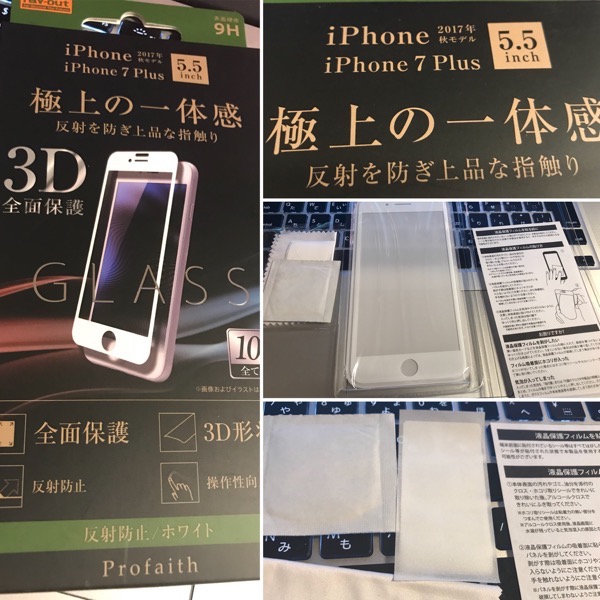
人生初のガラス?シート.それに画面を拭くためのアルコール付きのクリーナーやら埃取りのゆるいテープが付属していました.
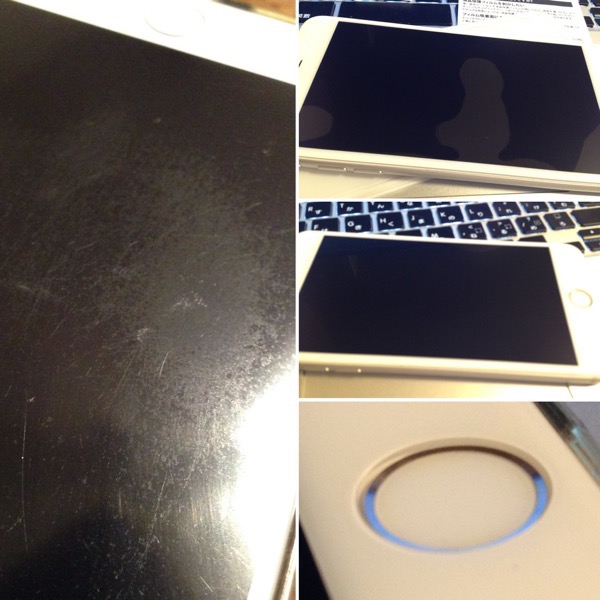
左の写真は,1年ちょっと使ったフィルム.モンスターボールをクルクル回転させる部分がダメージを受けていることが見て取れる.
取り付けは簡単.台紙から剥がす時が割れちゃう・・・?ので慎重になったけれど,あとは貼り付けると自然とほとんど勝手に吸い付く感じで気泡が抜けていく.
サラサラで滑りが良いので,これで明日からのレイド戦が楽しみ.なんだけれど,シートが分厚いのでボタンが少し段差がでて違和感を感じますが,すぐ慣れますね.
調べると「ゲームに最適な」とうたう液晶保護シートがたくさんあるのだけれど,ネットで調べるよりも売っているやつをすぐ買いたいので,ヨドバシカメラに行ってみた.
そこでいくつか出してあるサンプル品を触ってポケモンGOでカーブボール,エクセレントを出せそうな感じがしたので,ちょっと値がはって1770円したけれど,君に決めた!
人生初のガラス?シート.それに画面を拭くためのアルコール付きのクリーナーやら埃取りのゆるいテープが付属していました.
左の写真は,1年ちょっと使ったフィルム.モンスターボールをクルクル回転させる部分がダメージを受けていることが見て取れる.
取り付けは簡単.台紙から剥がす時が割れちゃう・・・?ので慎重になったけれど,あとは貼り付けると自然とほとんど勝手に吸い付く感じで気泡が抜けていく.
サラサラで滑りが良いので,これで明日からのレイド戦が楽しみ.なんだけれど,シートが分厚いのでボタンが少し段差がでて違和感を感じますが,すぐ慣れますね.
4月1日以降にポケモンGOを起動すると,ポケモンボックスや図鑑がドット絵になりました.ちょっと起動がいつもより時間がかかると思ったよ.
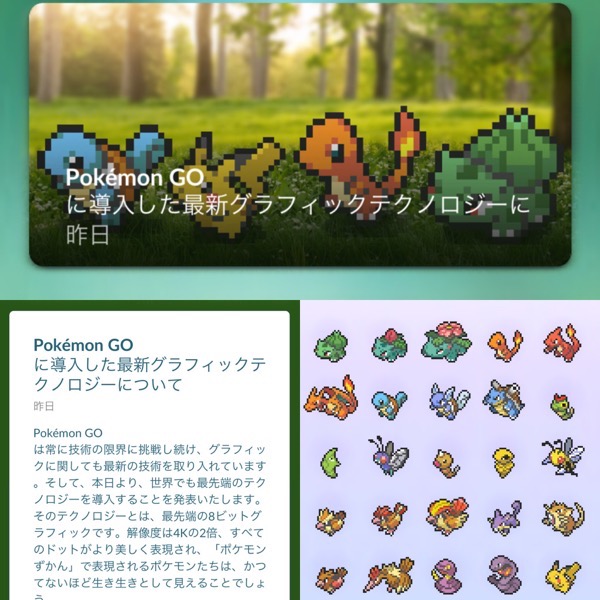
みんな,またバグなんじゃないか?と思うのがナイアンティック品質...そしてニュースが「昨日」ってなっているのはどうなのだろう.
みんな,またバグなんじゃないか?と思うのがナイアンティック品質...そしてニュースが「昨日」ってなっているのはどうなのだろう.
去年12月以来の一般公開.春は2016年以来だった模様.
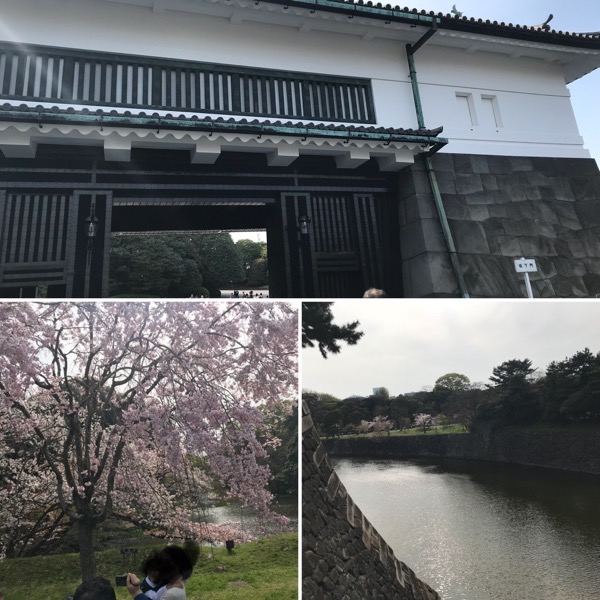
ここ二週間,寒暖差が激しくて,5月ごろの暖かさから真冬に戻ってまた暖かいという感じだったので,桜も一斉に咲いてもう散っている感じでした.難しいね.
宮内庁が発表している来場者数にも顕著に出ています.
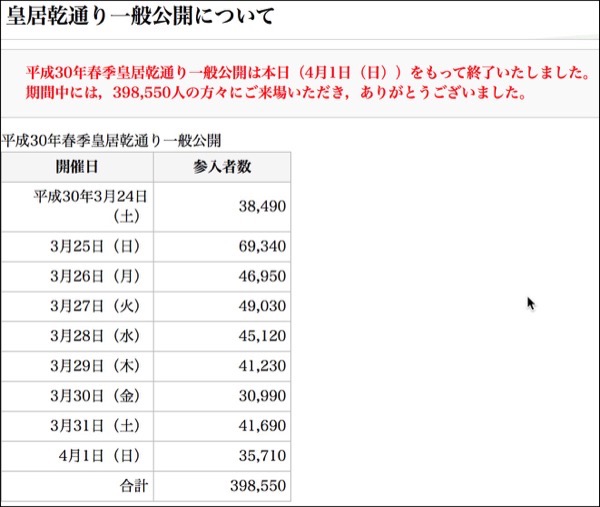
金曜日がは天気が悪くなかったんだけど平日だからか?少ない模様.
そしての,毎回恒例のかみさんが腹減ったコールがあったのだけれど,今回は一旦乾門を出て,北桔梗門から皇居東外苑に戻りました.
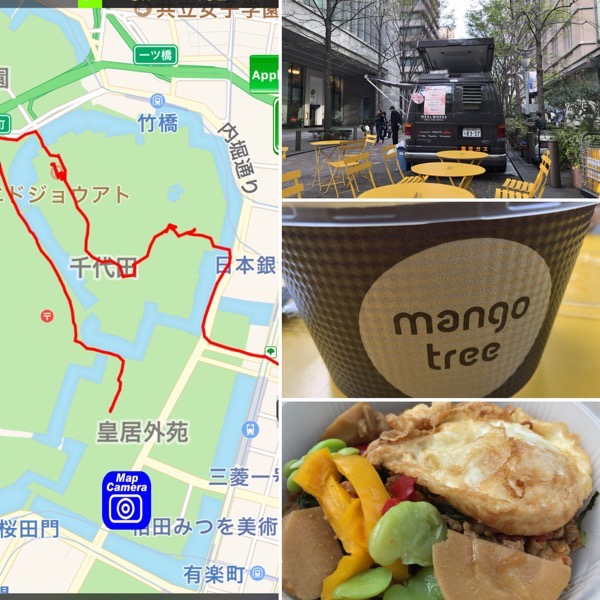
私は3月10日以来です.Exレイドがあったのでね.江戸城天守閣跡に登ったりして大手門を抜けて丸の内の賑やかなところへ.
1つだけケータリングカーがいたので,そこでガパオライスを食しました.
ここ二週間,寒暖差が激しくて,5月ごろの暖かさから真冬に戻ってまた暖かいという感じだったので,桜も一斉に咲いてもう散っている感じでした.難しいね.
宮内庁が発表している来場者数にも顕著に出ています.
金曜日がは天気が悪くなかったんだけど平日だからか?少ない模様.
そしての,毎回恒例のかみさんが腹減ったコールがあったのだけれど,今回は一旦乾門を出て,北桔梗門から皇居東外苑に戻りました.
私は3月10日以来です.Exレイドがあったのでね.江戸城天守閣跡に登ったりして大手門を抜けて丸の内の賑やかなところへ.
1つだけケータリングカーがいたので,そこでガパオライスを食しました.
先週のミュウツーのExレイドの前後で,レイド始まる前後で金曜日と土曜日の無料チケットを使ってルギア戦を行ったのだけれど,そのチケットが両方ミュウツーのExレイドに当選しました.今週と来週.
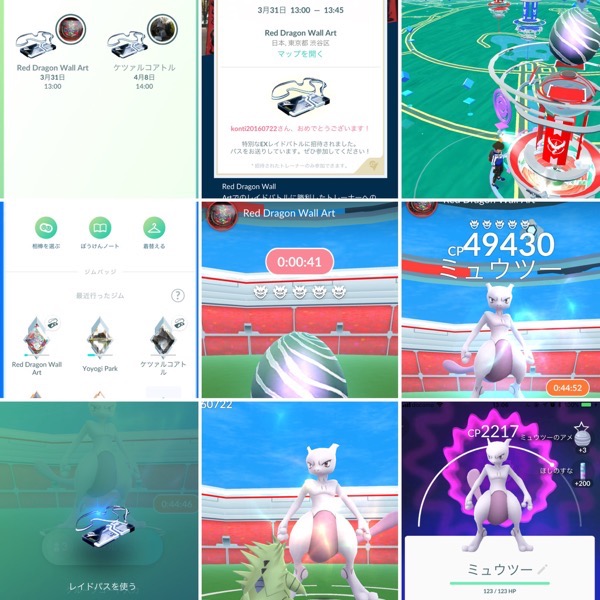
1つはExレイド開催履歴の無いジムだったけれど,たぶん運営側が緩和して拡大したのだと思う.
今回は事前にジムを青にしておいたのだけれど,他のジムでルギア戦している間に落とされて黄色ジムに.これが45分前.そしてどうしても落としきれず,結果ボールは9個でした.それでも7個目くらいで取れました.個体値は良くないけれど,逃げられそうな雰囲気を出していたので気を使ったけれどどうにか.
1つはExレイド開催履歴の無いジムだったけれど,たぶん運営側が緩和して拡大したのだと思う.
今回は事前にジムを青にしておいたのだけれど,他のジムでルギア戦している間に落とされて黄色ジムに.これが45分前.そしてどうしても落としきれず,結果ボールは9個でした.それでも7個目くらいで取れました.個体値は良くないけれど,逃げられそうな雰囲気を出していたので気を使ったけれどどうにか.
さて.2泊3日のバケーションパッケージ,「アトラクション満喫コース」とかいうやつなので,時間指定の無いどのアトラクションでも使えるファストパスが多数.でも,今回の場合,「トイ・ストーリー・マニア!」と「ニモ&フレンズ・シーライダー」というディズニー・シーの2アトラクションは対象外.
と言っても公式ホテル宿泊者は15分前入場ができるのでファストパスをゲットできる.が,「ニモ&フレンズ・シーライダー」は場所が遠かったのだが「トイ・ストーリー・マニア!」を取った後だといけなかった模様.
結局妹たち甥っ子姪っ子は「トイ・ストーリー・マニア!」に乗ったみたいだけれど,その後にファストパスを取りに行った「ニモ&フレンズ・シーライダー」は15時過ぎだったので乗れないのでその辺にいる人にあげたそうです.
私はそんな騒ぎが終わった11時ごろにディズニー・ランドに到着.バケーションパッケージに付属のファストパスを使い切るために,次のようなコースで.
(20)バズ・ライトイヤーのアストロブラスター
(21)プーさんのハニーハント
(22)ピーターパン空の旅
(23)ミッキーのフィルハーマジック
(24)リフレッシュメントコーナーで,チーズドック
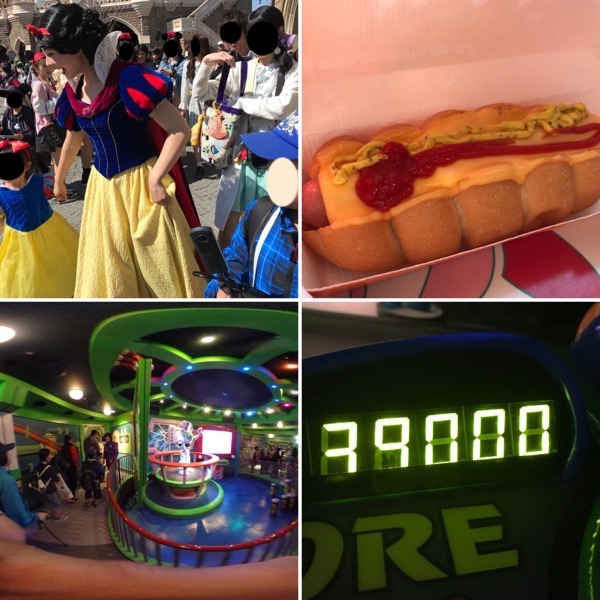
これは,自分では3デーマジックパスポート17,800円を購入して入場したのですが,1アトラクションあたり740円程度となります.レストランも入っているけど.
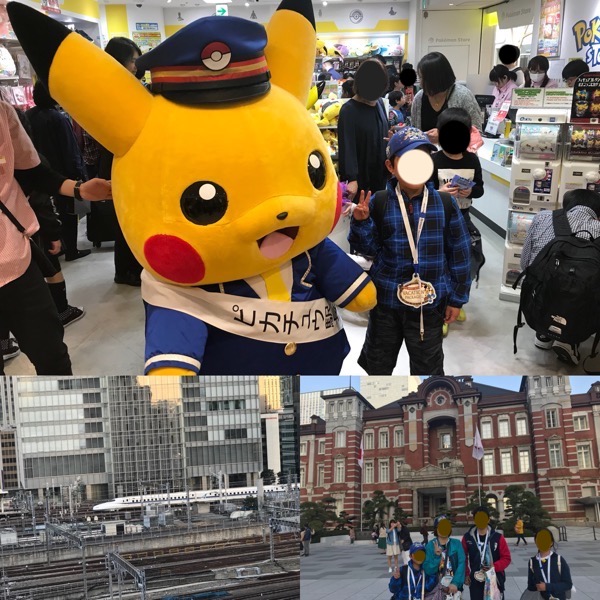
そしてディズニーランドを後にして15時25分発の乗車率30%くらいのシャトル運行の高速バス720円で東京駅へ.のり口は八重洲南口だったけれど,下車は日本橋口に到着.ということで,そのまま地下に降りてポケモンストアとキャラクターストリートへ.ポケモンストアには偶然ピカチュウが来て居たので写真撮りました.姪っ子は恥ずかしがってたけれどな.
そして最近工事が終わって見通しが良くなった東京駅庁舎の前で記念撮影.ついでに新幹線で帰っていくところをKITTEの上から撮影してみました.
3日間で6万歩も歩きました.
と言っても公式ホテル宿泊者は15分前入場ができるのでファストパスをゲットできる.が,「ニモ&フレンズ・シーライダー」は場所が遠かったのだが「トイ・ストーリー・マニア!」を取った後だといけなかった模様.
結局妹たち甥っ子姪っ子は「トイ・ストーリー・マニア!」に乗ったみたいだけれど,その後にファストパスを取りに行った「ニモ&フレンズ・シーライダー」は15時過ぎだったので乗れないのでその辺にいる人にあげたそうです.
私はそんな騒ぎが終わった11時ごろにディズニー・ランドに到着.バケーションパッケージに付属のファストパスを使い切るために,次のようなコースで.
(20)バズ・ライトイヤーのアストロブラスター
(21)プーさんのハニーハント
(22)ピーターパン空の旅
(23)ミッキーのフィルハーマジック
(24)リフレッシュメントコーナーで,チーズドック
これは,自分では3デーマジックパスポート17,800円を購入して入場したのですが,1アトラクションあたり740円程度となります.レストランも入っているけど.
そしてディズニーランドを後にして15時25分発の乗車率30%くらいのシャトル運行の高速バス720円で東京駅へ.のり口は八重洲南口だったけれど,下車は日本橋口に到着.ということで,そのまま地下に降りてポケモンストアとキャラクターストリートへ.ポケモンストアには偶然ピカチュウが来て居たので写真撮りました.姪っ子は恥ずかしがってたけれどな.
そして最近工事が終わって見通しが良くなった東京駅庁舎の前で記念撮影.ついでに新幹線で帰っていくところをKITTEの上から撮影してみました.
3日間で6万歩も歩きました.
ディズニーランド2日目.妹たちはバケーションパッケージが付いていてディズニーランドホテルなので8時15分から入場してファストパスを取りつつ,1つアトラクションに乗った後にホテルに帰って朝食.朝食を食べ終わった頃に私がディズニーランドに到着.という感じになりました.
そんな感じでも結構乗りました.
(6)白雪姫と七人のこびと
(7)ピノキオの冒険旅行
(8)ピーターパン空の旅
(9)モンスターズ・インク“ライド&ゴーシーク!
(10)ハピネス・イズ・ヒア(パレード)
ハピネス・イズ・ヒアは2013年から行われている昼のパレードですが,この春で終了して新しいものになるそうです.
(11)ハングリーベア・レストラン
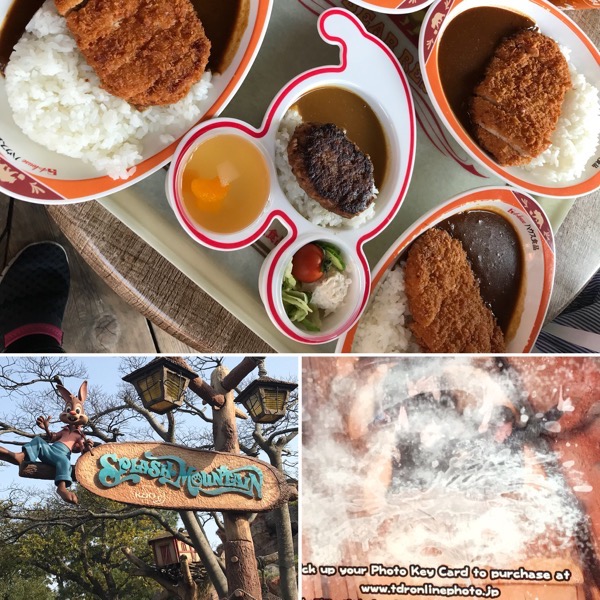
バケーションパッケージについているフリードリンク券を使える場所を探していたら,ハウス食品の運営するカレーショップが.ポークカツカレー980円と,リトルハングリーベア・カレー600円.
結構人がいましたが,注文行列も5分強程度で,座席も待っていれば開く感じでした.まぁ,ディズニーだしファストフードなので長居する人はあまり居ないのでね.
(12)スプラッシュ・マウンテン
そして200分待ちのところをファストパスで20分くらいで乗ったスプラッシュ・マウンテンはびしょ濡れでした.暖かい日差しもあったから少し多めだったのかなぁ.結構濡れました.そして写真コーナーに変化が.前回来た時は,写真を確認するモニターで自分が出ているシーンの写真をスマホで撮影する人が多かったけれど,今回はそれに対策をされていて静止画の上を水しぶきが波打って撮影できないようになっていました.イメージを損なわない演出だなぁと感心.
(13)ウエスタンリバー鉄道
(14)スペースマウンテン
日中の機器トラブルの関係で時間自由なファストパスが乱発されたせいで,ファストパスなのに60分待ちでした.60分待ちで55分経過した頃に甥っ子がトイレ!というので近くのキャストに問い合わせたらすぐEXITに案内してもらって外部にあるトイレへ.その際に戻る場合には,その辺のキャストに出る時に伝えておいた名前を言えば元どおりに案内してもらえます.ストレスなくて助かった.
(15)トゥモローランド・テラス
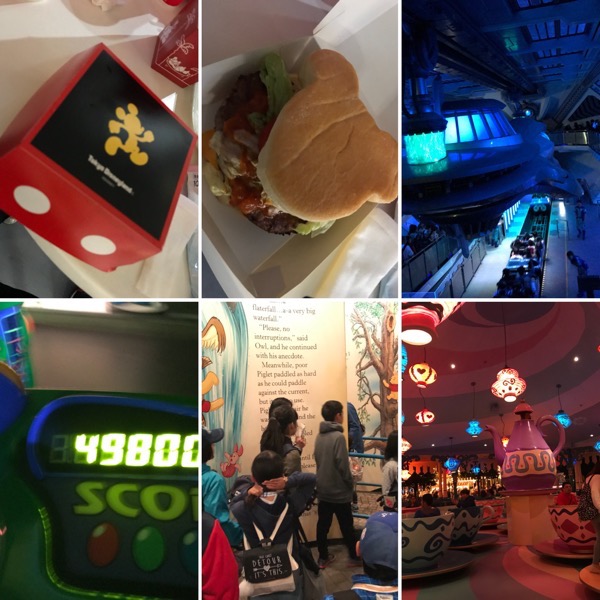
またまたバケーションパッケージについているフリードリンク券を使える場所を探して居たらハンバーガーショップで.ここは1470席もあるので余裕で座れる.時間も関係しているのだろうけれど.バンズの上の部分がミッキーマウス風の形をしているけれど,どちらかというとウマ面なのでちょっと食べづらい.気もする.
(16)カリブの海賊
(17)ミッキーのフィルハーマジック
(18)アリスのティーパーティー(コーヒーカップのやつ)
(19)バズ・ライトイヤーのアストロブラスター
唯一?シューティングゲームで腕を競い合うことができる「バズ・ライトイヤーのアストロブラスター」ですが,今回は49800点でした.
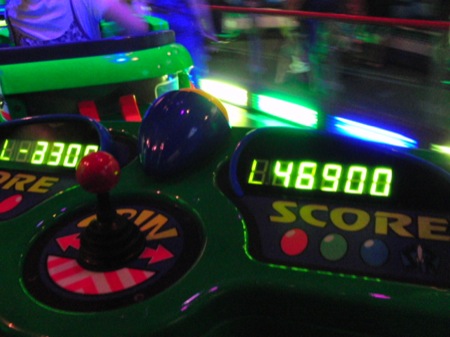
2011年の時の成績
2011年の成績は46900点だったので,少しは上手くなったのかもしれない.いや,誤差の範囲だと思うけど.
そんな感じでも結構乗りました.
(6)白雪姫と七人のこびと
(7)ピノキオの冒険旅行
(8)ピーターパン空の旅
(9)モンスターズ・インク“ライド&ゴーシーク!
(10)ハピネス・イズ・ヒア(パレード)
ハピネス・イズ・ヒアは2013年から行われている昼のパレードですが,この春で終了して新しいものになるそうです.
(11)ハングリーベア・レストラン
バケーションパッケージについているフリードリンク券を使える場所を探していたら,ハウス食品の運営するカレーショップが.ポークカツカレー980円と,リトルハングリーベア・カレー600円.
結構人がいましたが,注文行列も5分強程度で,座席も待っていれば開く感じでした.まぁ,ディズニーだしファストフードなので長居する人はあまり居ないのでね.
(12)スプラッシュ・マウンテン
そして200分待ちのところをファストパスで20分くらいで乗ったスプラッシュ・マウンテンはびしょ濡れでした.暖かい日差しもあったから少し多めだったのかなぁ.結構濡れました.そして写真コーナーに変化が.前回来た時は,写真を確認するモニターで自分が出ているシーンの写真をスマホで撮影する人が多かったけれど,今回はそれに対策をされていて静止画の上を水しぶきが波打って撮影できないようになっていました.イメージを損なわない演出だなぁと感心.
(13)ウエスタンリバー鉄道
(14)スペースマウンテン
日中の機器トラブルの関係で時間自由なファストパスが乱発されたせいで,ファストパスなのに60分待ちでした.60分待ちで55分経過した頃に甥っ子がトイレ!というので近くのキャストに問い合わせたらすぐEXITに案内してもらって外部にあるトイレへ.その際に戻る場合には,その辺のキャストに出る時に伝えておいた名前を言えば元どおりに案内してもらえます.ストレスなくて助かった.
(15)トゥモローランド・テラス
またまたバケーションパッケージについているフリードリンク券を使える場所を探して居たらハンバーガーショップで.ここは1470席もあるので余裕で座れる.時間も関係しているのだろうけれど.バンズの上の部分がミッキーマウス風の形をしているけれど,どちらかというとウマ面なのでちょっと食べづらい.気もする.
(16)カリブの海賊
(17)ミッキーのフィルハーマジック
(18)アリスのティーパーティー(コーヒーカップのやつ)
(19)バズ・ライトイヤーのアストロブラスター
唯一?シューティングゲームで腕を競い合うことができる「バズ・ライトイヤーのアストロブラスター」ですが,今回は49800点でした.
2011年の時の成績
2011年の成績は46900点だったので,少しは上手くなったのかもしれない.いや,誤差の範囲だと思うけど.
電車の旅に切り替えたので,ディズニーランドは2014年以来の4年ぶりとなりました.今回は午後15時まで仕事して,上京してきた妹と甥っ子姪っ子たち四人と待ち合わせして遊ぶという工程.
のぞみ112号で朝10時47分に東京駅に到着した御一行たちと,東京駅八重洲南口改札で1回目の合流.そのまま八重洲南口の高速バス乗り場の5番に連れて行きます.ここからディズニーランド・ディズニーシーに行く便もありますが,今回は東京スカイツリーへ.11時00分と11時40分のバスがありますが,11時00分に間に合いました.発車3分前でギリギリ乗れた感じ.
その後私も15時40分のバスで東京スカイツリーへ.午前中のバス会社は覚えてないけれど,私が乗ったものはJRバスでした.
時間を外していたからか乗客は2名.大江戸博物館近くあたりで一人降りて行って途中乗車する人もいなかったのでほぼ貸切り.
使わなかったけれど一番後ろにトイレもついて,各座席にUSB充電が可能となっていて,乗り心地も快適でした.35分程度で東京スカイツリーに到着.これだけの装備があって720円でICカードで支払えます.
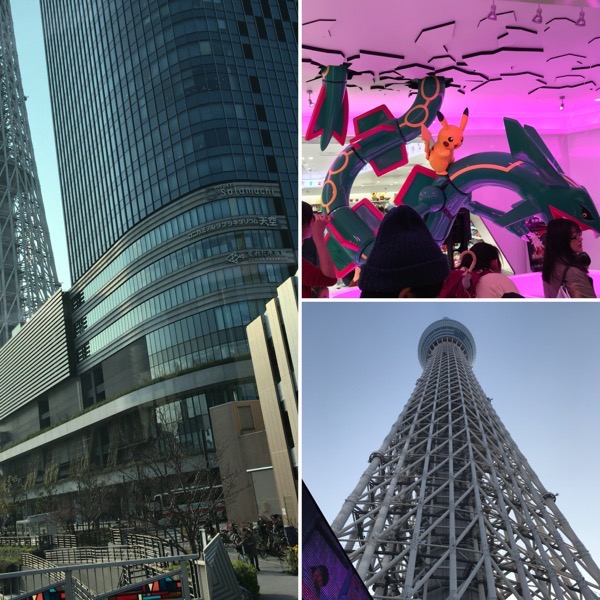
東京スカイツリーは久しぶり.いまだに登ったことがないけれど,「東京スカイツリー 318mを超えた」とブログを書いているのが2010年3月22日.そして開業13日目に行ったのがカミさんの友達が夫婦で観光上京してきたので案内した時でこれが2012年6月.ということは開業5年目の後半ということか.私は登らなかったけれど,妹と子供達は30分並んだそうです.子供達は,どちらかというと,ショッピングモールのソラマチにあるポケモンセンターで遊んだのが楽しかった模様です.入り口に大きなレックウザがあったので軽く写真撮りましたが,私は入りませんでした.
そして東京スカイツリーからディズニーランドへ.これも高速バスで行きました.セルフサービスになっていますが,荷物も預けられるので手ぶらで乗車.今回のバスはUSB充電などはありませんでしたが,東京スカイツリーからの移動だと乗り換えもないので高速バスが快適で良いでしょう.ちょっと高いけどね.
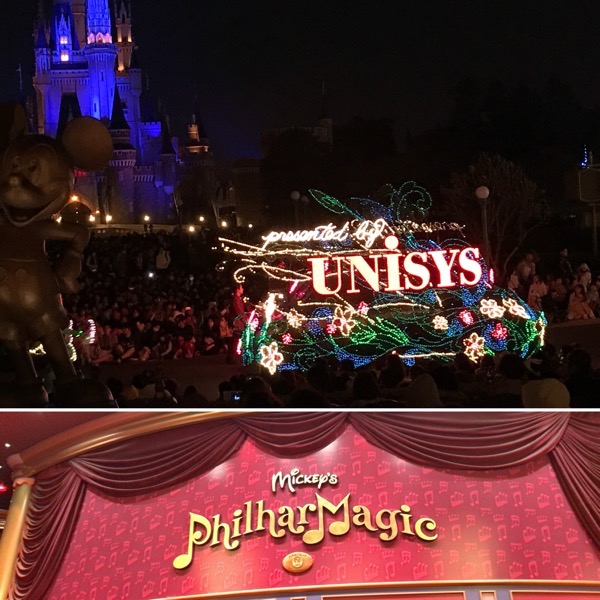
ディズニーランドホテルへのチェックインが18時過ぎだったので,ディズニーランドに入ったのは19時23分ごろ.1日目の成果は次の通り.
(1)エレクトリカルパレード
(2)フィルハーマジック
(3)キャプテンフックス・ギャレーでピザを食べる
(4)カリブの海賊
(5)ジャングルクルーズ:ワイルドライフ・エクスペディション(ナイトクルーズ)
今回は妹たちはバケーションパッケージだったのでドリンク飲み放題付きだったので,シーフードピザ単品500円を5セット.とても安い夕食になりました.そして,前回来た時は改修中だったジャングルクルーズで,新規追加コンテンツのナイトクルーズで.キャストのハイテンションぶりは子供達も引いていましたが,騒いでなんぼだしね.
閉園間際の22時ごろまで堪能.
のぞみ112号で朝10時47分に東京駅に到着した御一行たちと,東京駅八重洲南口改札で1回目の合流.そのまま八重洲南口の高速バス乗り場の5番に連れて行きます.ここからディズニーランド・ディズニーシーに行く便もありますが,今回は東京スカイツリーへ.11時00分と11時40分のバスがありますが,11時00分に間に合いました.発車3分前でギリギリ乗れた感じ.
その後私も15時40分のバスで東京スカイツリーへ.午前中のバス会社は覚えてないけれど,私が乗ったものはJRバスでした.
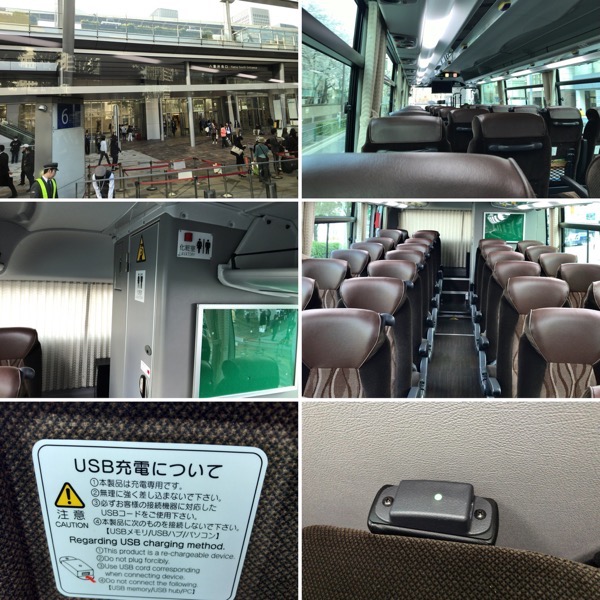
時間を外していたからか乗客は2名.大江戸博物館近くあたりで一人降りて行って途中乗車する人もいなかったのでほぼ貸切り.
使わなかったけれど一番後ろにトイレもついて,各座席にUSB充電が可能となっていて,乗り心地も快適でした.35分程度で東京スカイツリーに到着.これだけの装備があって720円でICカードで支払えます.
東京スカイツリーは久しぶり.いまだに登ったことがないけれど,「東京スカイツリー 318mを超えた」とブログを書いているのが2010年3月22日.そして開業13日目に行ったのがカミさんの友達が夫婦で観光上京してきたので案内した時でこれが2012年6月.ということは開業5年目の後半ということか.私は登らなかったけれど,妹と子供達は30分並んだそうです.子供達は,どちらかというと,ショッピングモールのソラマチにあるポケモンセンターで遊んだのが楽しかった模様です.入り口に大きなレックウザがあったので軽く写真撮りましたが,私は入りませんでした.
そして東京スカイツリーからディズニーランドへ.これも高速バスで行きました.セルフサービスになっていますが,荷物も預けられるので手ぶらで乗車.今回のバスはUSB充電などはありませんでしたが,東京スカイツリーからの移動だと乗り換えもないので高速バスが快適で良いでしょう.ちょっと高いけどね.
ディズニーランドホテルへのチェックインが18時過ぎだったので,ディズニーランドに入ったのは19時23分ごろ.1日目の成果は次の通り.
(1)エレクトリカルパレード
(2)フィルハーマジック
(3)キャプテンフックス・ギャレーでピザを食べる
(4)カリブの海賊
(5)ジャングルクルーズ:ワイルドライフ・エクスペディション(ナイトクルーズ)
今回は妹たちはバケーションパッケージだったのでドリンク飲み放題付きだったので,シーフードピザ単品500円を5セット.とても安い夕食になりました.そして,前回来た時は改修中だったジャングルクルーズで,新規追加コンテンツのナイトクルーズで.キャストのハイテンションぶりは子供達も引いていましたが,騒いでなんぼだしね.
閉園間際の22時ごろまで堪能.
facebookが公式に謝罪したそうだ.事の発端はfacebookにて個人情報漏洩があったのだけれど,その対応が悪かったので,企業公式サイトをはじめとして個人アカウントも退会削除をしてそれに抗議する運動が活発化したからだという.
3年前,会社が倒産した際に,facebook上の公式サイトの閉鎖を依頼されたのだけれど,手順もわかりづらかったのもあるけれど,感心したのは削除したあと14日以内に再ログインすることでデータが復活するという仕様になっていたこと.
その時に思ったのは,内部犯行で悪意を持って消された場合でも復活できる仕組みを用意しているのかなと思ったけれど,そういう機能が生きていれば,今回facebookに対して怒りをぶつけて退会した人も,怒りがおさまれば2週間以内に再ログインすれば復活するはず.
でも,実はfacebookで築いた人間関係をリセットするためとか,いわゆるmixi疲れからの脱却のための良い口実だという分析をしている人もいるね.
3年前,会社が倒産した際に,facebook上の公式サイトの閉鎖を依頼されたのだけれど,手順もわかりづらかったのもあるけれど,感心したのは削除したあと14日以内に再ログインすることでデータが復活するという仕様になっていたこと.
その時に思ったのは,内部犯行で悪意を持って消された場合でも復活できる仕組みを用意しているのかなと思ったけれど,そういう機能が生きていれば,今回facebookに対して怒りをぶつけて退会した人も,怒りがおさまれば2週間以内に再ログインすれば復活するはず.
でも,実はfacebookで築いた人間関係をリセットするためとか,いわゆるmixi疲れからの脱却のための良い口実だという分析をしている人もいるね.
2006年の映画.織田裕二主演,柴咲コウ共演.
県庁で大規模再開発を進めていたエリートの織田裕二は,何人かとともに民間企業との人事交流の一人として,満天堂というスーパーに派遣された.そこには現場を任されている優秀パートの柴咲コウが勤めていたが,店は売れ行きよりか消防署などの役所から目をつけられていて営業停止寸前.そんな中でも県庁で鍛えた手腕で業務改善書をまとめるも,まともに取り合ってくれない.
監査している時にお弁当作り課題を見出し,高級志向のAチームと従来型のBチームに分けて方商品をつけてばんばらせるが,従来型に負けてしまうが,あることの気づきから挽回し,店のみんなの信頼を得て行くことになる.
織田裕二は最終的には県庁に戻るのだけれど,Before/Afterで気持ちがすっかり変わってしまている.酒井和歌子が演じる知事が,もうちょっといい人で良い結果になっていけば良いのだけれど,続編を示唆する考え方からか,スッキリしない終わり方の映画でした.
「スーパーの女」とか「ホイチョイ系」を思い出すのだけれど,関係ないんだな.のちに織田裕二に多い正義感モーレツサラリーマンになって行くんだね.
県庁で大規模再開発を進めていたエリートの織田裕二は,何人かとともに民間企業との人事交流の一人として,満天堂というスーパーに派遣された.そこには現場を任されている優秀パートの柴咲コウが勤めていたが,店は売れ行きよりか消防署などの役所から目をつけられていて営業停止寸前.そんな中でも県庁で鍛えた手腕で業務改善書をまとめるも,まともに取り合ってくれない.
監査している時にお弁当作り課題を見出し,高級志向のAチームと従来型のBチームに分けて方商品をつけてばんばらせるが,従来型に負けてしまうが,あることの気づきから挽回し,店のみんなの信頼を得て行くことになる.
織田裕二は最終的には県庁に戻るのだけれど,Before/Afterで気持ちがすっかり変わってしまている.酒井和歌子が演じる知事が,もうちょっといい人で良い結果になっていけば良いのだけれど,続編を示唆する考え方からか,スッキリしない終わり方の映画でした.
「スーパーの女」とか「ホイチョイ系」を思い出すのだけれど,関係ないんだな.のちに織田裕二に多い正義感モーレツサラリーマンになって行くんだね.
第1回目ピカチュウ,第2回目ミニリュウに続いて開催されるのは,フシギダネ.第1世代御三家の1つ.
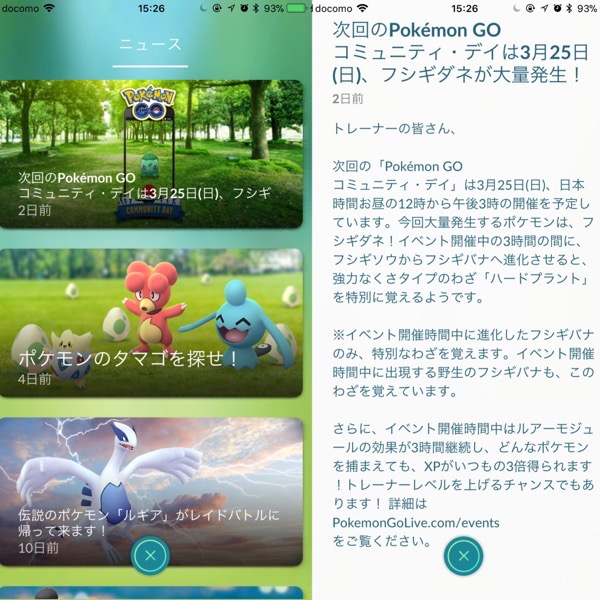
日曜日の12時から15時までの3時間だけ,フシギダネだらけになって,物によっては色違いが発生するという事で,前回ミニリュウが大量に湧いていた神社の4点ポケストップと駅前3ジムの150mを往復する感じでゲットしてみた.
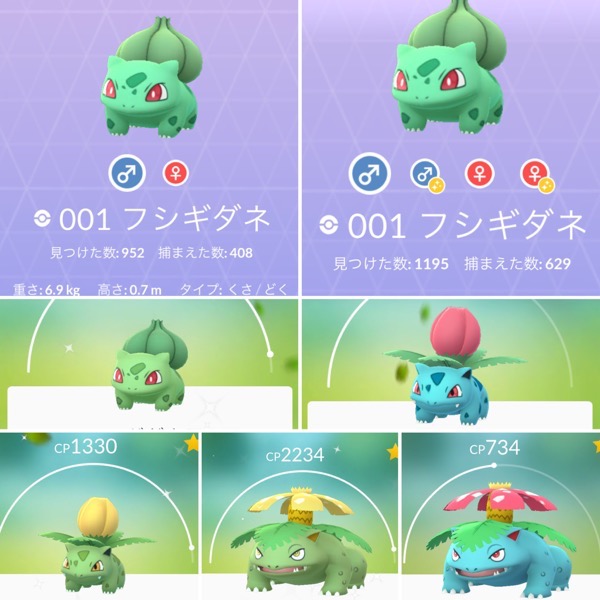
今回のイベント前のアプリバージョンアップによって,フシギダネ,フシギソウ,フシギバナは色が薄く変更されてしまい,出てきてもぱっと見わからない事案が発生.
そして何よりアプリバージョンアップによりアプリケーションプロトコルが変更になったようで,ポケモンGO補助ソフトとして必須と行っても過言でないマジゴが封鎖されてしまいました.
それでも,フシギソウで個体値100をゲット.色違いもたくさん撮ったのですが,実はメスの色違いがレアだったようで,それは捕獲できないままで終わりました.
近海のイベントはネタとして面白くないのかナイアンテックがボットやサーバ増強対策をしたからか,トラブルは発生せずに終われました.
日曜日の12時から15時までの3時間だけ,フシギダネだらけになって,物によっては色違いが発生するという事で,前回ミニリュウが大量に湧いていた神社の4点ポケストップと駅前3ジムの150mを往復する感じでゲットしてみた.
今回のイベント前のアプリバージョンアップによって,フシギダネ,フシギソウ,フシギバナは色が薄く変更されてしまい,出てきてもぱっと見わからない事案が発生.
そして何よりアプリバージョンアップによりアプリケーションプロトコルが変更になったようで,ポケモンGO補助ソフトとして必須と行っても過言でないマジゴが封鎖されてしまいました.
それでも,フシギソウで個体値100をゲット.色違いもたくさん撮ったのですが,実はメスの色違いがレアだったようで,それは捕獲できないままで終わりました.
近海のイベントはネタとして面白くないのかナイアンテックがボットやサーバ増強対策をしたからか,トラブルは発生せずに終われました.
二週間ぶりのExレイド.通算7回目の当選.今回の当選は,2回目と同じ代々木公園でした.初回は,かみさんに取りに行ってもらったのだけれどね.
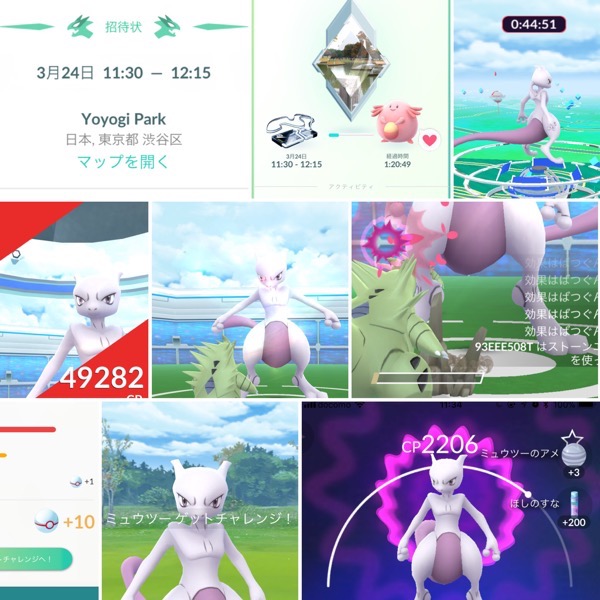
今回もとれました.5匹目.両個体は出ずでした.
事前に,ジムを青ジムにしてラッキーを配置していたのだけれど,ちょっと気を抜いて近くのルギアレイドをやっている間に,ラッキーは落とされてしまいましたが,金ズリ支援などで青ジムを維持.それでもボールは20個でしたが,1球で取れました.
そろそろ良い個体が出てくるのでは?と思って,ふしぎなアメを30残してミュウツーのアメに変えておいたのだけれど,今回も強化に値しない個体値だったのでお預け.代わりにレックウザを育てることにしました.
今回もとれました.5匹目.両個体は出ずでした.
事前に,ジムを青ジムにしてラッキーを配置していたのだけれど,ちょっと気を抜いて近くのルギアレイドをやっている間に,ラッキーは落とされてしまいましたが,金ズリ支援などで青ジムを維持.それでもボールは20個でしたが,1球で取れました.
そろそろ良い個体が出てくるのでは?と思って,ふしぎなアメを30残してミュウツーのアメに変えておいたのだけれど,今回も強化に値しない個体値だったのでお預け.代わりにレックウザを育てることにしました.
2018年の連続ドラマ.松本潤主演.前作の榮倉奈々(リアルに育児休暇?)に変わり,木村文乃がヒロインとして出演.
日本の刑事事件における裁判有罪率が99.9%になるので,残り0.1%を紐解くことが主軸となる.一話完結なのだけれど,出演者の一部に過去事件にまつわるエピソードが伏線小出しの上回収される感じで進行する.
ストーリーとしては面白いし毎回のコネタが含まれているところも見逃せないのだけれど,どうしても松潤が演じる主人公のあの雰囲気が,馴染めない.ヒーロー感も無いしね.
そういえば,前シーズンでは,小料理屋のシーンで料理紹介的なものが含まれていたけれど,今回はそういうシーンはなかったかな.メインの話からは外れるしね.
日本の刑事事件における裁判有罪率が99.9%になるので,残り0.1%を紐解くことが主軸となる.一話完結なのだけれど,出演者の一部に過去事件にまつわるエピソードが伏線小出しの上回収される感じで進行する.
ストーリーとしては面白いし毎回のコネタが含まれているところも見逃せないのだけれど,どうしても松潤が演じる主人公のあの雰囲気が,馴染めない.ヒーロー感も無いしね.
そういえば,前シーズンでは,小料理屋のシーンで料理紹介的なものが含まれていたけれど,今回はそういうシーンはなかったかな.メインの話からは外れるしね.
伝説のルギアが再登場したわけだけれど,今回は伝説ポケモンで初めて色違いが実装されている.この色違いについて,興味深い考察があった.
色違いを実装した初日,その出現確率はちょっと高めにしておく事で,出現したユーザはTwitterなどのSNSに掲載し,情報が拡散させる.その情報を見た人はリアクションとしてレイド戦をやるのだけれど,出現率を下げておく,あるいは元の設定に戻す事で手に入らないから,コレクション癖を刺激して課金して頑張る,という構図.
その筋で推測すると,レイドパスは1枚100円くらいだけれど,期間限定でのボックスセット販売で74円くらいで売られることがある.大量にチケットを持ってしまったので気が多くなって,たくさんレイド戦をする.でもそういう時は良質の個体をあまり出さないようにしておく.「次は出るかも?」という淡い期待で射幸心を煽られてゲームをしてしまう.もともと確率ゲームだが確定ではないので,宝くじと同じ.参加しなければ手に入れられないけれど,参加しなければ手に入れられない.
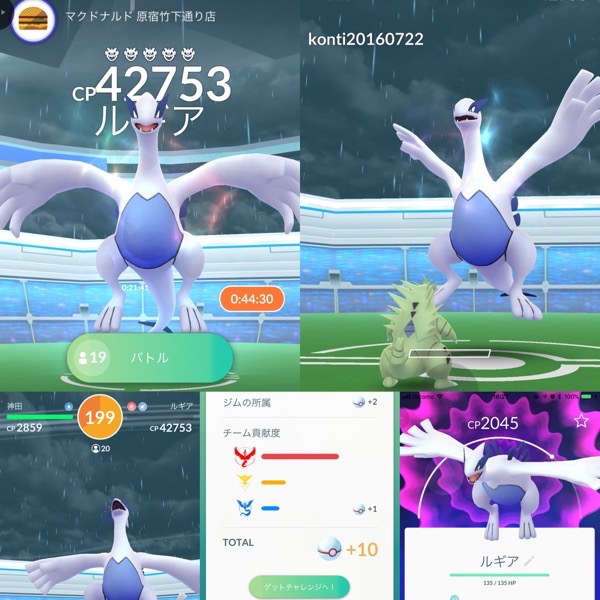
今回,ルギアは93%個体を取ることができた.どうも個体値が前回のレックウザより高い模様.それもノーマルの色の場合.ルギアは防衛型なのだがジムに置けない仕様なので良いものを持っていてもゲーム内では活躍する場所はないので良個体を1つとってしまえばもう終わり.でもイベントは二週間続くので,そのバリエーションとして色違いを出して,色違いは捕獲で100%取れるが出現率を下げておくことで課金を誘発させる,というような感じなのかな.
色違いを実装した初日,その出現確率はちょっと高めにしておく事で,出現したユーザはTwitterなどのSNSに掲載し,情報が拡散させる.その情報を見た人はリアクションとしてレイド戦をやるのだけれど,出現率を下げておく,あるいは元の設定に戻す事で手に入らないから,コレクション癖を刺激して課金して頑張る,という構図.
その筋で推測すると,レイドパスは1枚100円くらいだけれど,期間限定でのボックスセット販売で74円くらいで売られることがある.大量にチケットを持ってしまったので気が多くなって,たくさんレイド戦をする.でもそういう時は良質の個体をあまり出さないようにしておく.「次は出るかも?」という淡い期待で射幸心を煽られてゲームをしてしまう.もともと確率ゲームだが確定ではないので,宝くじと同じ.参加しなければ手に入れられないけれど,参加しなければ手に入れられない.
今回,ルギアは93%個体を取ることができた.どうも個体値が前回のレックウザより高い模様.それもノーマルの色の場合.ルギアは防衛型なのだがジムに置けない仕様なので良いものを持っていてもゲーム内では活躍する場所はないので良個体を1つとってしまえばもう終わり.でもイベントは二週間続くので,そのバリエーションとして色違いを出して,色違いは捕獲で100%取れるが出現率を下げておくことで課金を誘発させる,というような感じなのかな.
今日は春分の日なのだけれど,東京は雪.箱根なんて大雪で20センチごえの積雪.ここ一週間程度,20度くらいだったのに急に寒くなった.寒の戻り.
寒の戻りで思い出したけれど,母方の祖母が,「寒の水」というのを飲んでいた.寒の日に汲んだ水を一升瓶にいれて,それをちょっとづつ半年くらいかけて飲んでいた.これを飲んでいれば風邪を引かなくて健康なのだと.
祖母の家の台所には,水道の蛇口が2つあり市の水道と井戸の水と別れているので,てっきり井戸の地下水かと思っていたら,普通に水道水だった.結局のところ水道水だったので意味がわからんと言って父親があきれていたのを思い出す.
広辞苑によると,「寒の水」とは寒中に汲んだ水.寒中とは小寒と大寒で,正月明けから節分の頃を指す模様.寒中見舞いとか寒中水泳もその期間のことなのか.
その寒い期間の水は質が良いとされていたらしいけれど,科学的には雑菌が抑えられる作用があるとの見方もある.寒の時期に寒の水によって仕込まれる味噌や酒類は,品質が良くなることが期待できるそうだ. 祖母は自家製の味噌を作っていたので,そういう伝承的な事があって,寒の水を珍重していたのだろう.
祖母はもう随分前に亡くなったのだけれど,そういえば風邪ひいたりのような小さい病気はしてなかったなぁ.
寒の戻りで思い出したけれど,母方の祖母が,「寒の水」というのを飲んでいた.寒の日に汲んだ水を一升瓶にいれて,それをちょっとづつ半年くらいかけて飲んでいた.これを飲んでいれば風邪を引かなくて健康なのだと.
祖母の家の台所には,水道の蛇口が2つあり市の水道と井戸の水と別れているので,てっきり井戸の地下水かと思っていたら,普通に水道水だった.結局のところ水道水だったので意味がわからんと言って父親があきれていたのを思い出す.
広辞苑によると,「寒の水」とは寒中に汲んだ水.寒中とは小寒と大寒で,正月明けから節分の頃を指す模様.寒中見舞いとか寒中水泳もその期間のことなのか.
その寒い期間の水は質が良いとされていたらしいけれど,科学的には雑菌が抑えられる作用があるとの見方もある.寒の時期に寒の水によって仕込まれる味噌や酒類は,品質が良くなることが期待できるそうだ. 祖母は自家製の味噌を作っていたので,そういう伝承的な事があって,寒の水を珍重していたのだろう.
祖母はもう随分前に亡くなったのだけれど,そういえば風邪ひいたりのような小さい病気はしてなかったなぁ.
先日,シマンテック(ベリサイン)のSSL証明書の問題を書いたのだけれど,SSL証明書のテストをしてくれるサイトがある.
Qualys SSL Labs
https://www.ssllabs.com
SSL Server Test
https://www.ssllabs.com/ssltest/
URLを入力するだけなのだけれど,結構有名な会社のサイトでも評価Fになっているようなので,気をつけないとね.
Qualys SSL Labs
https://www.ssllabs.com
SSL Server Test
https://www.ssllabs.com/ssltest/
URLを入力するだけなのだけれど,結構有名な会社のサイトでも評価Fになっているようなので,気をつけないとね.
2018年のテレビドラマ.木村拓哉主演.
警備会社で交通整理をやっている木村拓哉が,新たに設置された身辺警護課に配属.上司は上川達也,同僚に工藤巧,菜々緒, 間宮祥太朗がいる.
木村拓哉は民間の警備会社でボディガードをやっているわけだけれど,大臣の石田ゆり子をSPの江口洋介が取り巻いているが,都度都度それらと交わりながら,政治色を絡めて時事ネタを絡めながら進行していく感じ.進行しながら,登場人物の過去にまつわるエピソードがでてくるのだけれど,菜々緒と間宮祥太朗については全く触れられない感じでした.放送回が11回くらいあれば描かれたんだろうけどね.
木村拓哉演じる主役が,VIP専用ボディガードから交通整理にまで身を落としたきっかけについて,小出しに伏線をされていた割にあっさりと中盤で解決してしまうあたりは,最近の長く引っ張らない傾向に合わせているのかな.
警備会社で交通整理をやっている木村拓哉が,新たに設置された身辺警護課に配属.上司は上川達也,同僚に工藤巧,菜々緒, 間宮祥太朗がいる.
木村拓哉は民間の警備会社でボディガードをやっているわけだけれど,大臣の石田ゆり子をSPの江口洋介が取り巻いているが,都度都度それらと交わりながら,政治色を絡めて時事ネタを絡めながら進行していく感じ.進行しながら,登場人物の過去にまつわるエピソードがでてくるのだけれど,菜々緒と間宮祥太朗については全く触れられない感じでした.放送回が11回くらいあれば描かれたんだろうけどね.
木村拓哉演じる主役が,VIP専用ボディガードから交通整理にまで身を落としたきっかけについて,小出しに伏線をされていた割にあっさりと中盤で解決してしまうあたりは,最近の長く引っ張らない傾向に合わせているのかな.
macOSにApp StoreでSeverを購入して入れるとGUIのサーバソフトの管理ツールがついていて,構築と管理が楽だけれどちょっと方言のあるサーバをお手軽に運用できるのだけれど,選択と集中を進めている模様.
Prepare for changes to macOS Server
https://support.apple.com/en-us/HT208312
メールサーバとWebサーバを新しくしようと企んでいたのだけれど,計画を練り直すかな..
Prepare for changes to macOS Server
https://support.apple.com/en-us/HT208312
メールサーバとWebサーバを新しくしようと企んでいたのだけれど,計画を練り直すかな..
ヘッドレスブラウザ業界も活性化しているけれど,API作るよりはGUIがあるならヘッドレスブラウザで〜という面白い試みもある模様.
そんな中,ちょっと気になったのでメモ.
FRep
http://strai.x0.com/frep-ja/
Androidの操作を記録して再現するためのツール.これを使いこなせば,定期的にボール投げたりゴープラとの再接続を行ったりと,そういうことができるそうだ.それ以外にも,応用できることはあるでしょう.毎日,ちょっとだけやらなければならない定期作業とかを自動化.
そんな中,ちょっと気になったのでメモ.
FRep
http://strai.x0.com/frep-ja/
Androidの操作を記録して再現するためのツール.これを使いこなせば,定期的にボール投げたりゴープラとの再接続を行ったりと,そういうことができるそうだ.それ以外にも,応用できることはあるでしょう.毎日,ちょっとだけやらなければならない定期作業とかを自動化.
昨年2017年の夏,ゲームシステムが今のようなレイド戦にかわってメインがバンギラスだった頃に現れたルギア.エスパー系の伝説ポケモンだったけれど,10勝して3捕獲でした.
今日は初日ということで4戦しましたが,4戦目で色違いがでました.
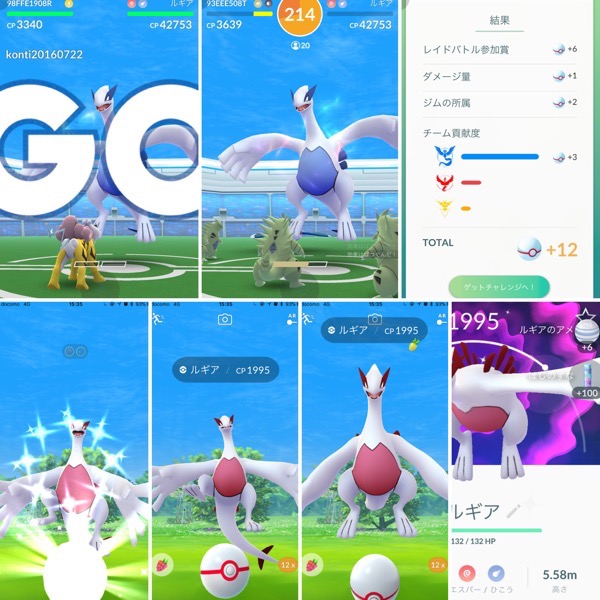
色違いは嬉しいのだけれど,CP2056が最大なのにCP1995というもので,でもバグらしく色違いは必ずゲットできるというので,パイルの実でもらえるアメを倍にしつつ捕獲しました.
色違いが出た時のフラッシュ画面を偶然スクリーンショット取れたのが良かったかなー.
今日は初日ということで4戦しましたが,4戦目で色違いがでました.
色違いは嬉しいのだけれど,CP2056が最大なのにCP1995というもので,でもバグらしく色違いは必ずゲットできるというので,パイルの実でもらえるアメを倍にしつつ捕獲しました.
色違いが出た時のフラッシュ画面を偶然スクリーンショット取れたのが良かったかなー.
約1ヶ月間にわたり出現していたレックウザが終了した.
最後は会社の目の前のジムにでていて,19時半くらいまででていたので最終便となったから,東京中の?ひとが最終便としてやって来ていたので,たくさんの人がいた.雨の中を.
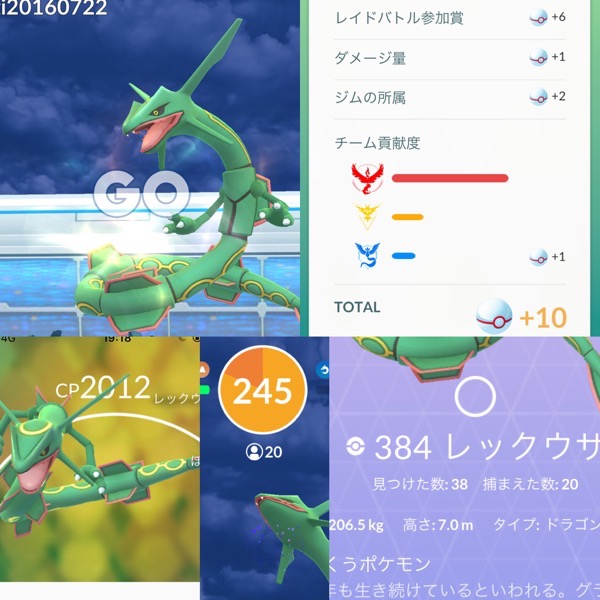
ガチ勢が多かったからか,あっという間にレイド戦は終了.ジムが青だったのでかろうじて10ボールで,最後のレックウザは取れたのだけれどCP2012と低個体で終わった.
振り返ると38勝20捕獲なので53%程度だけれど,98%のEFFが最高でしたが,数の割には高個体がでない伝説ポケモンでした.
最後は会社の目の前のジムにでていて,19時半くらいまででていたので最終便となったから,東京中の?ひとが最終便としてやって来ていたので,たくさんの人がいた.雨の中を.
ガチ勢が多かったからか,あっという間にレイド戦は終了.ジムが青だったのでかろうじて10ボールで,最後のレックウザは取れたのだけれどCP2012と低個体で終わった.
振り返ると38勝20捕獲なので53%程度だけれど,98%のEFFが最高でしたが,数の割には高個体がでない伝説ポケモンでした.
東京駅の八重洲口を出て左の奥の方に日本橋高島屋があるのだけれど,ランチ時間に伝説レイドのレックウザがでていたので,向かってみた.
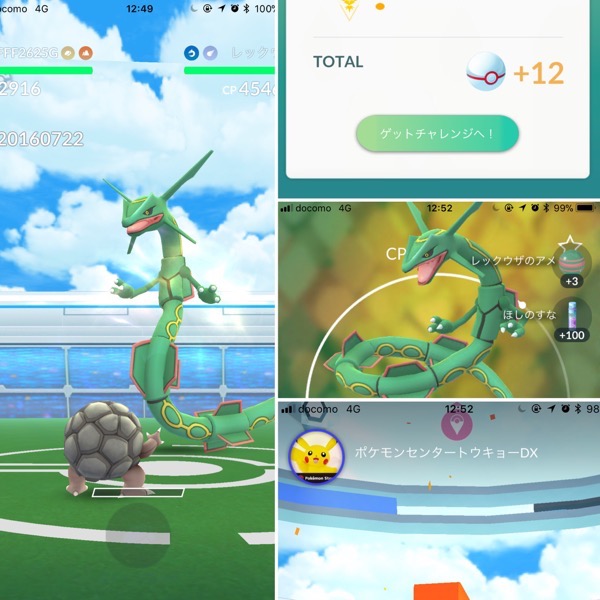
これまでこんな所にジムはなかったのになぁと思いながら,GPSの入る部分はちょうど高島屋の裏側で,トラックヤードの人たちが普段とは違うスマホを見て画面を叩いている大量のサラリーマンが集まっていることを不思議そうに見ていた.
そんな中で一応取れた.低個体だったけれど.それで帰りに高島屋の入り口に張り出してある案内に目が止まる.
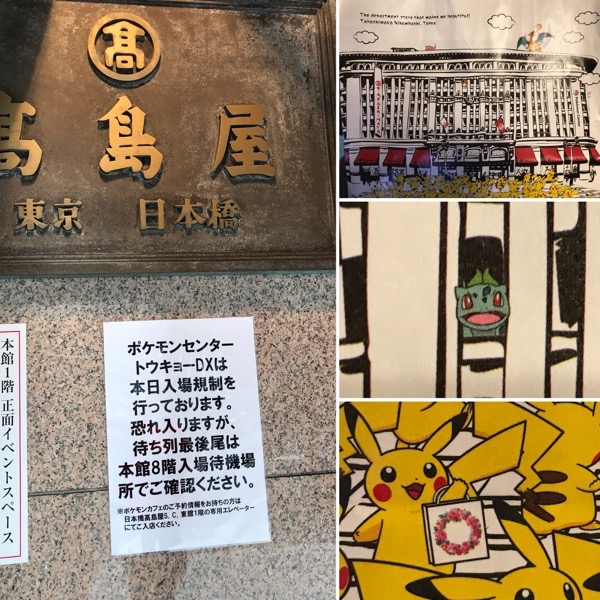
そして偶然にも今日はカミさんが(何年かぶりに)日本橋高島屋で買い物をしていて,紙袋を持っていたのだけれど,そこにポケモンが描かれていた.調べると昨日,20年ぶりにポケモンセンターがオープンしたのだそうだ.先週までだったら,サカキのニドキングが出てたんだろうけどなぁ.
これまでこんな所にジムはなかったのになぁと思いながら,GPSの入る部分はちょうど高島屋の裏側で,トラックヤードの人たちが普段とは違うスマホを見て画面を叩いている大量のサラリーマンが集まっていることを不思議そうに見ていた.
そんな中で一応取れた.低個体だったけれど.それで帰りに高島屋の入り口に張り出してある案内に目が止まる.
そして偶然にも今日はカミさんが(何年かぶりに)日本橋高島屋で買い物をしていて,紙袋を持っていたのだけれど,そこにポケモンが描かれていた.調べると昨日,20年ぶりにポケモンセンターがオープンしたのだそうだ.先週までだったら,サカキのニドキングが出てたんだろうけどなぁ.
来年度,やりたいことを挙げよ!という司令が来たので,ずーっともやもや考えていたものを具体化する提案書を書いてみている.
テーマとしてRPAとAIがあるのだけれど,もやもやしてているものが何か?を示す用語を探していたら,それが「ライトウェイト・オントロジー」となる.
AIって,大雑把に言えば全網羅パターンを算出した上での最適解を出すということで,パターンを学習する機構として教師あり,教師ありという整理されたパラメータを与える装置との組み合わせで自動成長していくのが良いのだけれど,現段階の自分たちの課題では,学習させるほどの整理されたものが無い,ので,曖昧なものだけれどこれらを複数組み合わせて「結構あってるんじゃないかなー」という回答を得られるようなものを求める感じになります.
「結構あってるんじゃないかなー」となるので,ゴールはあるのだけれど,それがいつになるかはわかりません...
テーマとしてRPAとAIがあるのだけれど,もやもやしてているものが何か?を示す用語を探していたら,それが「ライトウェイト・オントロジー」となる.
AIって,大雑把に言えば全網羅パターンを算出した上での最適解を出すということで,パターンを学習する機構として教師あり,教師ありという整理されたパラメータを与える装置との組み合わせで自動成長していくのが良いのだけれど,現段階の自分たちの課題では,学習させるほどの整理されたものが無い,ので,曖昧なものだけれどこれらを複数組み合わせて「結構あってるんじゃないかなー」という回答を得られるようなものを求める感じになります.
「結構あってるんじゃないかなー」となるので,ゴールはあるのだけれど,それがいつになるかはわかりません...
