



Oracle 12c databaseをWindows Server 2008にインストールする
更新履歴
- 初版 2014/02/11
- 更新日 2017/12/04
はじめに
- このドキュメントでは,Oracle 12c databaseをWindows Server 2008にインストールする手順を示す.インストール専用のoracleアカウントを作成し,作成したユーザでログオンしてインストールを進める.
モジュールの入手
- Oracle 12cのソフトウェアは以下からダウンロード出来る.(要OTNアカウント)
http://www.oracle.com/technetwork/jp/index.html
準備
要件確認
- Oracle 12cのデータベースをインストールする為の最低要件.
| 項目 | 説明 |
|---|---|
| 物理メ モリ | 2GB 以上 |
| 仮想メ モリ | 16GB |
| 項目 | 設定 |
| 物理メ モリ | 2GB 以上 |
| 仮想メ モリ(物理メモリ2GB以上,16GB未満の場合) | 物理メ モリのサイズと同じ |
| 仮想メ モリ(16GB以上の場合) | 16GB |
| ディス ク容量(Oracle用) | 6GB |
| ディス ク容量(テンポラリ領域) | 1GB |
| ディス プレイ解像度 | 1024x768 以上 |
| ファイ ルシステム | NTFS |
- テンポラリ領域とは,環境変数%TEMP%や%TMP%で設定された場所.
インストール用ユーザの作成
- OSに専用のユーザを作成する.
- サーバーマネージャを起動して,ローカルユーザとグループを開く.

- 右クリックで[新しいユーザ]を選択.
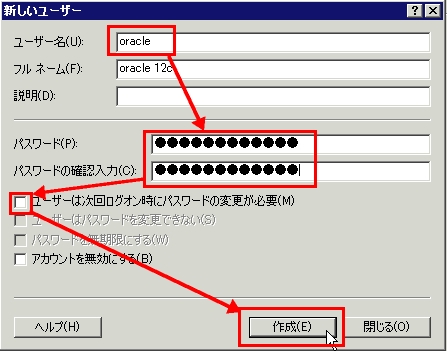
- [ユーザは次回ログオン時にパスワード変更が必要]のチェックを外す.
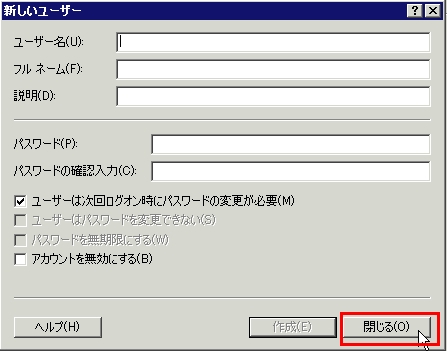
- そのままだと次のユーザを作成する事になるので[閉じる]ボタンを押してユーザ作成を終了する.
インストールユーザにグループを所属させる
- oracleインストール用アカウントには管理者権限がない事が好ましいとされているが,ここではアクセス権が優位な Administratorsグループにoracleアカウントを所属させる.
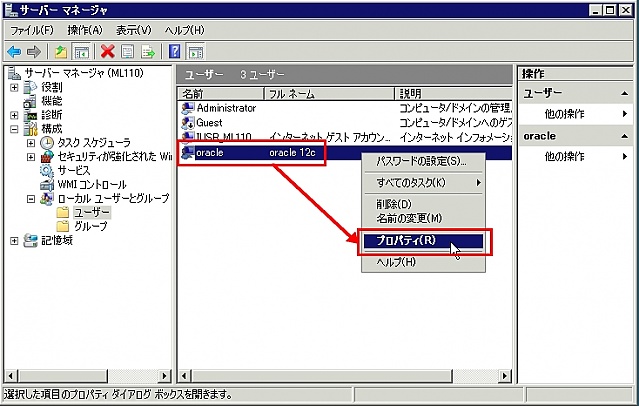
- 作成したユーザのプロパティを開く.
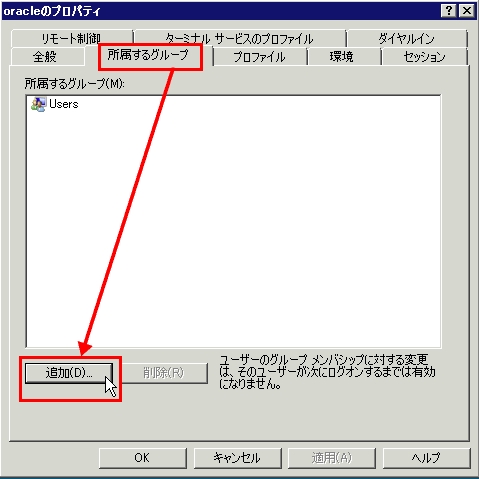
- 続ける
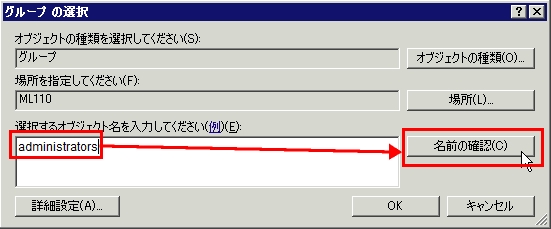
- "administrator"と入力し,[名前の確認]ボタンを押下する.
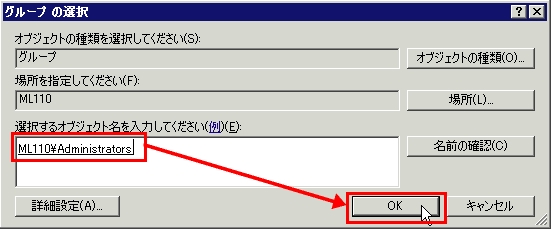
- 続ける
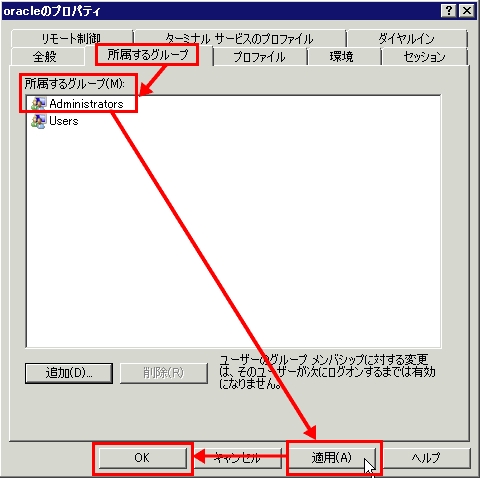
- aministratorグループ権限を適用できた.
ダウンロードモジュールを結合する
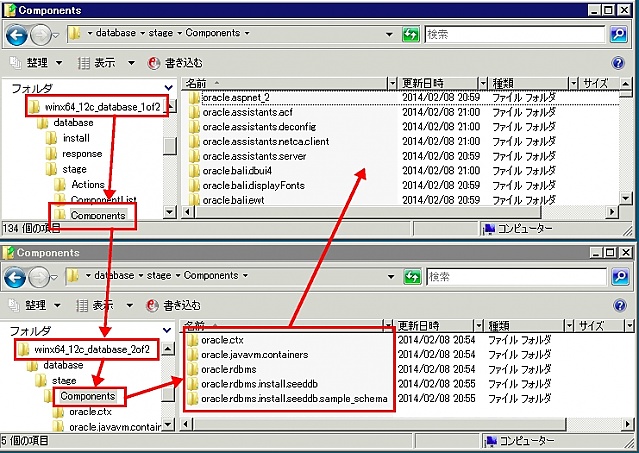
- OTNでダウンロードして入手したZIPファイルは,次の様に2つある.このZIPファイルを展開後,結合する必要がある.
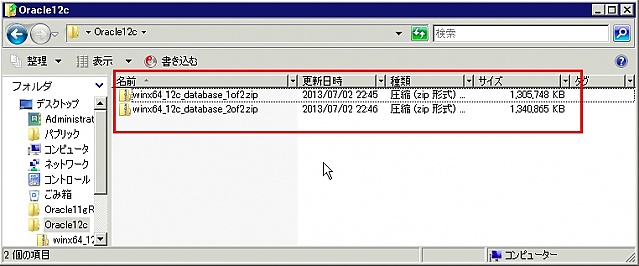
- 続ける
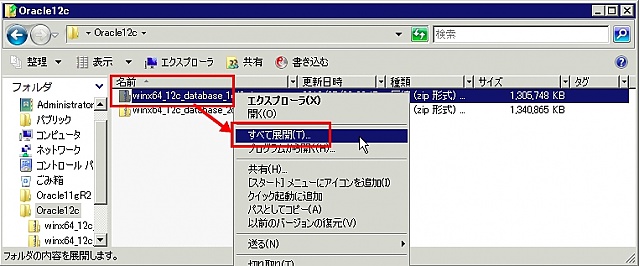
- 続ける
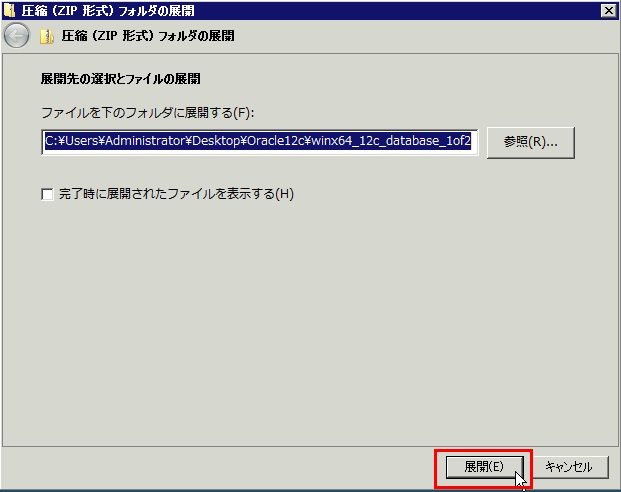
- 続ける
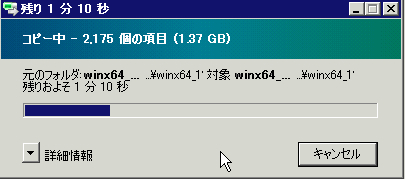
- 続ける
- 続ける
- 展開した2of2のComponets以下にある5フォルダ(画像下)を,1of2のComponents配下に移動する.この 時他のフォルダに間違って移動しない様に気をつける.
Oracle Universal Installerを使ってインストール
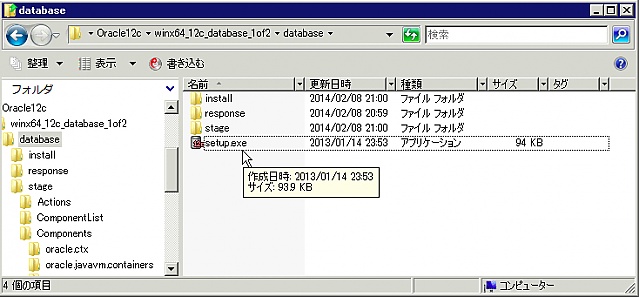
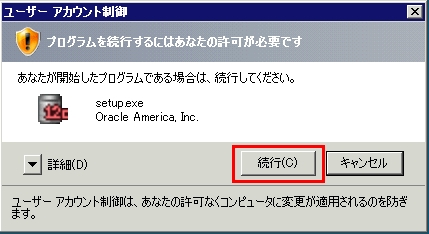
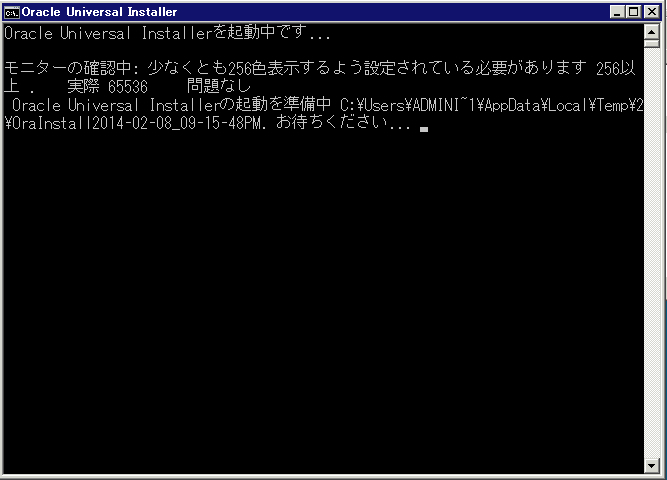
- setup.exeを実行してインストールを開始する.
- 続ける
- 続ける
- 続ける
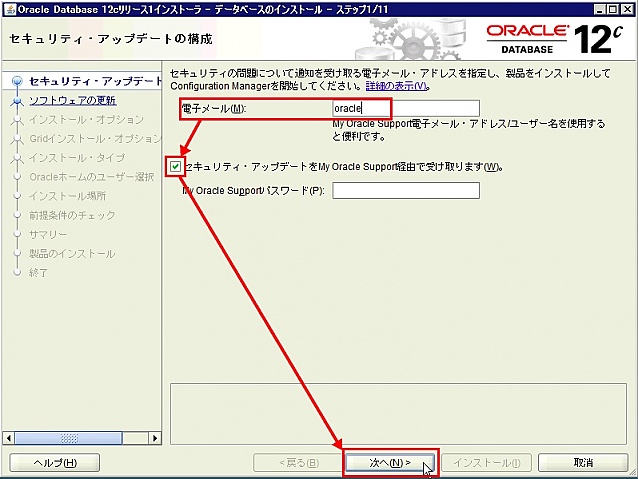
- 続ける
- Oracleの有償サポート契約に入ってなければメールアドレスを入れても案内は来ないと思うけれど,入力しないと次の画面で警 告がでる.
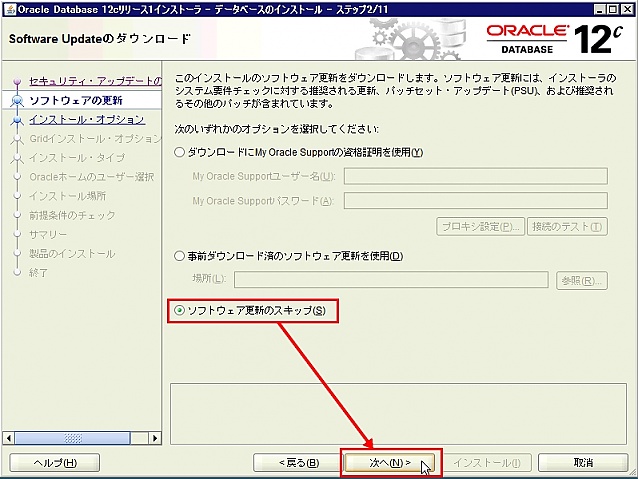
- 続ける
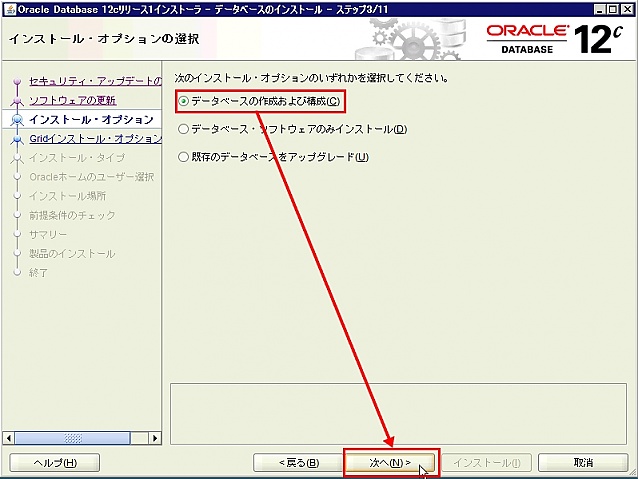
- 続ける
- 今回のインストールでは初期データベースも作成する.
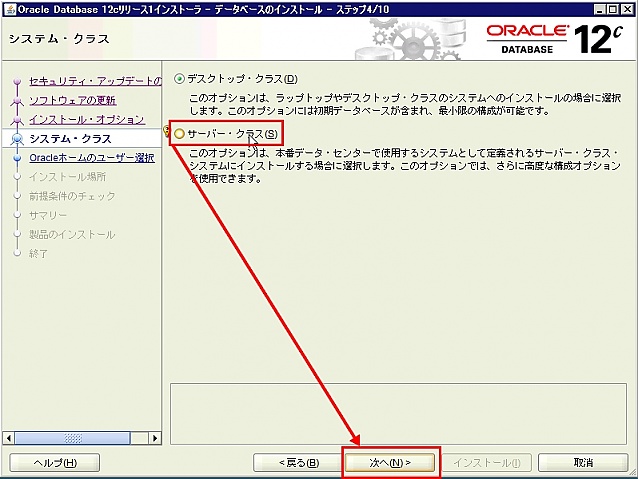
- 続ける
- ここでは「サーバクラス」を選択する.「デスクトップクラス」とは普通のパソコン用という位置づけだが,インストールされるソフ トウェアに変わりはなく単一インスタンスのセットアップとなる.サーバクラスだとRACの設定等がでてくる.
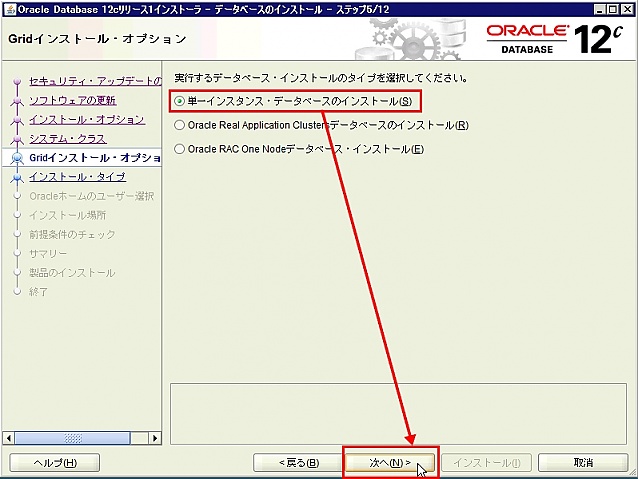
- 今回は普通にインストールを進めるので,単一インスタンスを選ぶ.
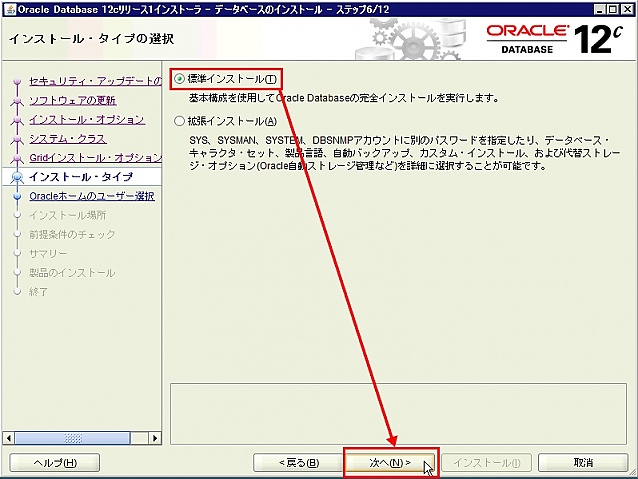
- 続ける
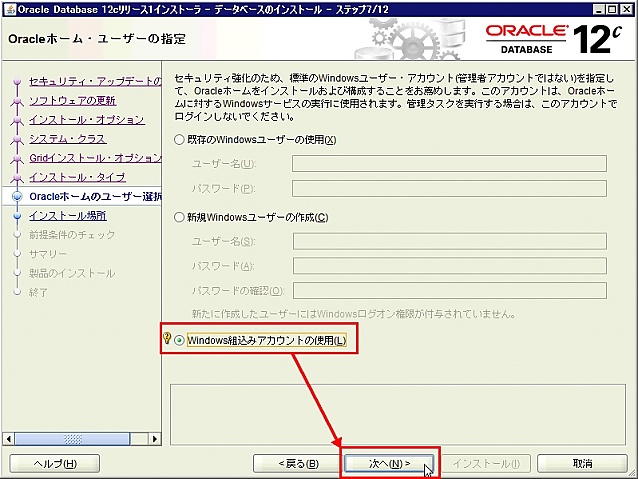
- Oracleが稼働する為の専用のアカウントを作成してないので,OSの組込みアカウントを使用する.
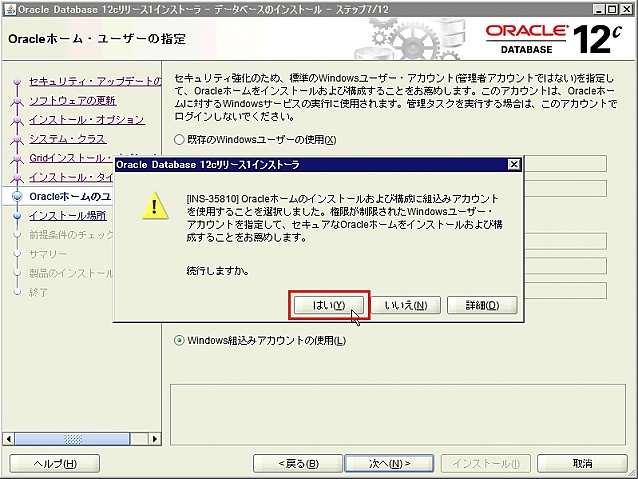
- 警告が出るが問題ないので進む.
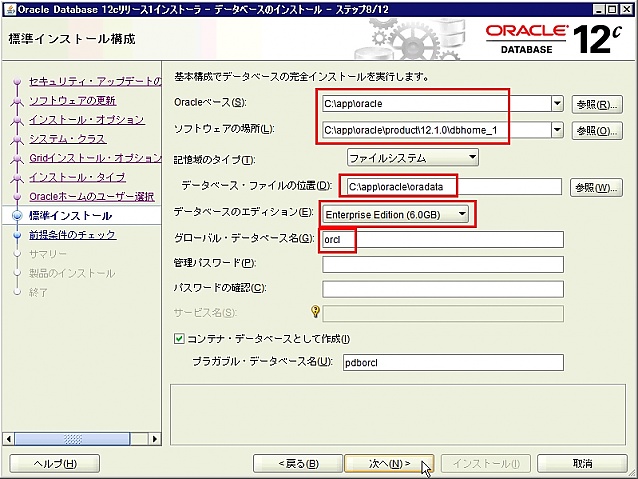
- アプリケーションの配置はデフォルトのままとする.
初期データベースのパスワードを設定する
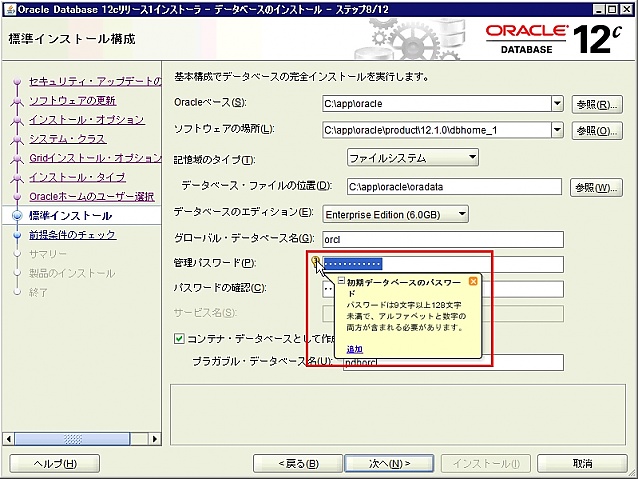
-管理者用のパスワードが強化されているのでヘルプを確認する.
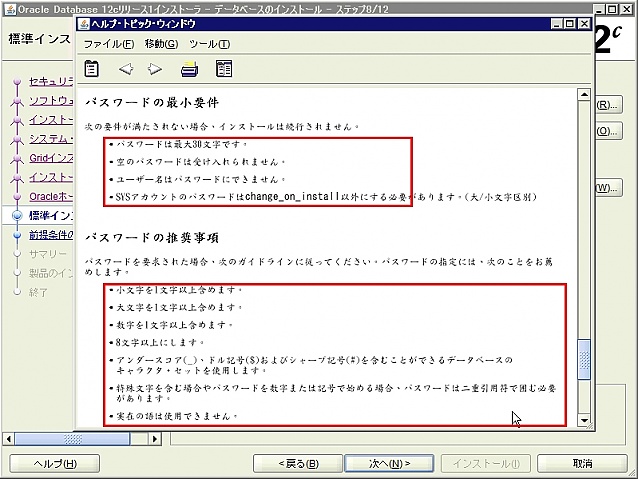
パスワードの最少条件
- 次の様な条件となっている.
- -- 最大30文字
- -- 空のパスワードは使えない
- -- ユーザ名はパスワードに出来ない
- -- sysアカウントのパスワードはchange_on_install以外にする
- change_on_installとは過去のOracleのsysユーザのデフォルトパスワードで,パスワードにその意味を込 めているにもかかわらずそのままの人が多いのでこういう制限を付けたのでしょう...
パスワードの推奨事項
- これらのルールを守らないとパスワードの設定が出来ません.
- -- 小文字を1文字以上含める
- -- 大文字を1文字以上含める
- -- 数字を1文字以上含める
- -- 8文字以上
- -- アンダスコア,ドル記号およびシャープを含む事ができるデータベースのキャラクタセットを使用する
- -- 特殊文字を含む場合はパスワードを数字や記号で始める場合はパスワードを二重引用符で囲う
- -- 実在の語は使用できません
- パスワードの複雑性が求められているが,感嘆符!を使うとエラーになるので注意する.
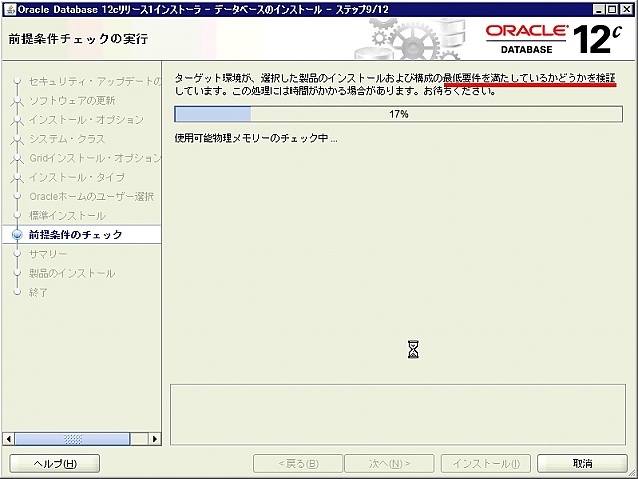
- これまでに応答した内容でインストール構成中.
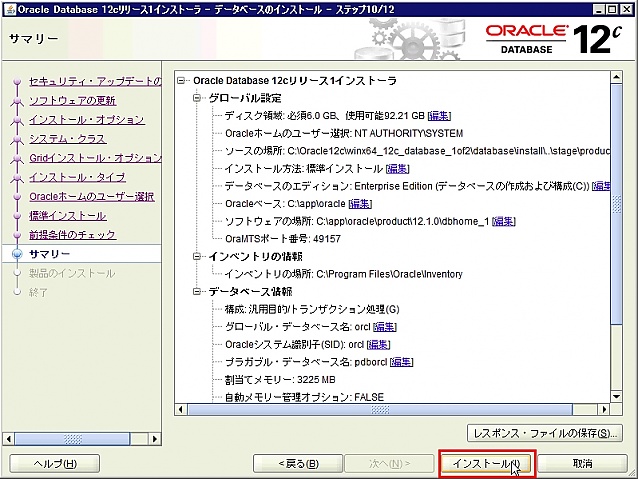
- インストールで選択して来た内容を確認する.これ以降はファイルのコピー等が行われる.
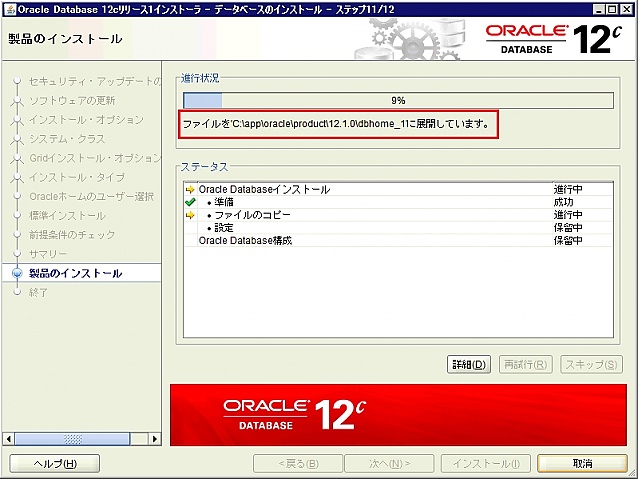
- 続ける
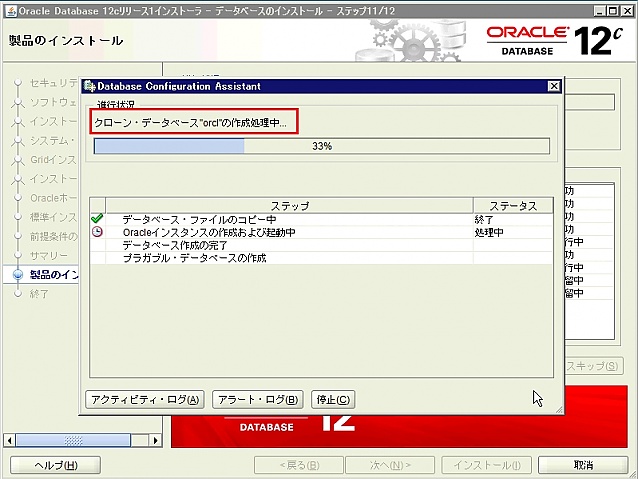
- 続ける
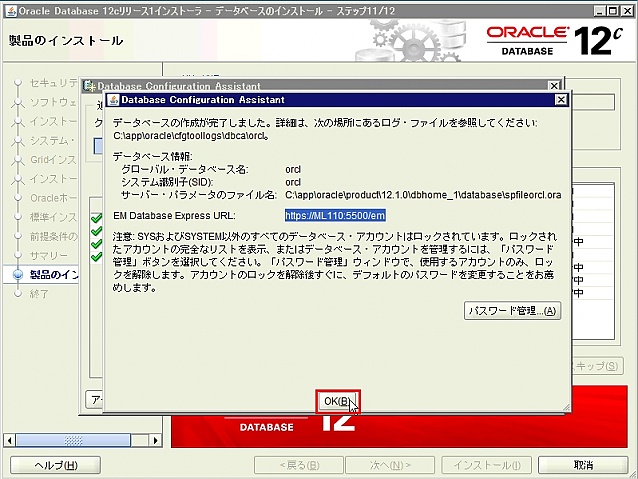
- 続ける
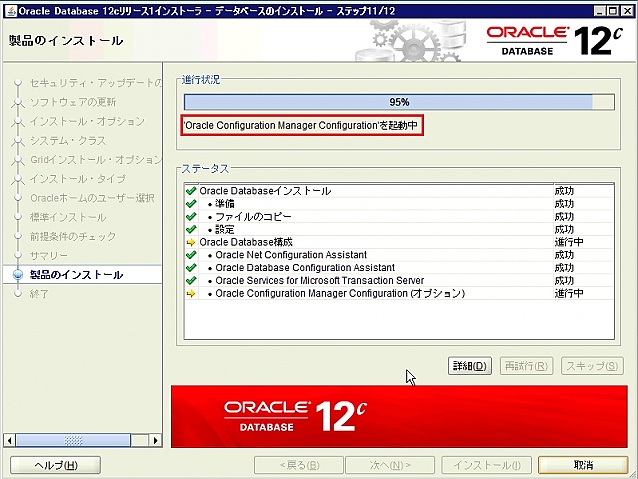
- 続ける
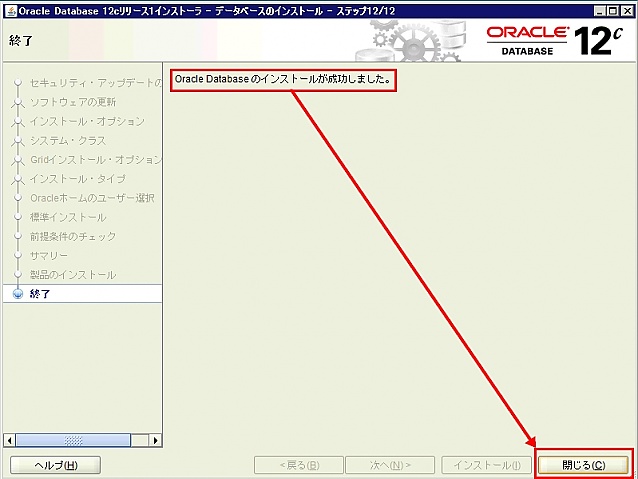
- 成功したとなっているので終了! :-D
