

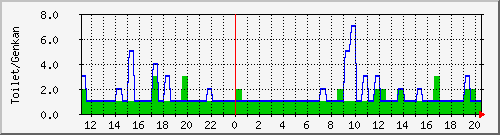


ブログ - 監視/防犯/みまもり/遠隔カテゴリのエントリ
遠隔でのオカンの見守り.これまでDVR.Webcamというアプリをインストールして作成されたファイルを数える仕組みを入れた画面が壊れたMacBook Airをトイレに行く通路に設置したり,ドコデモセンサーの「どこでも人感センサー」をトイレの前に置いて,オカンの稼働監視をしていたけど,いつでも状況を確認できる見守りカメラとしてカメラ一発! CS-W50FHDを台所に設置したら,いい感じで検知時に通知メールが写真入りでくるので重宝している.
他の部屋にも設置したなと思っていたけど,今回ヤフオクで安く売られていた中古のCS-W72HDを購入.
初期設定はカメラ一発! CS-W50FHDの通りやカメラ一発! CS-W80FHDの設定を覚えていたので簡単にできました.
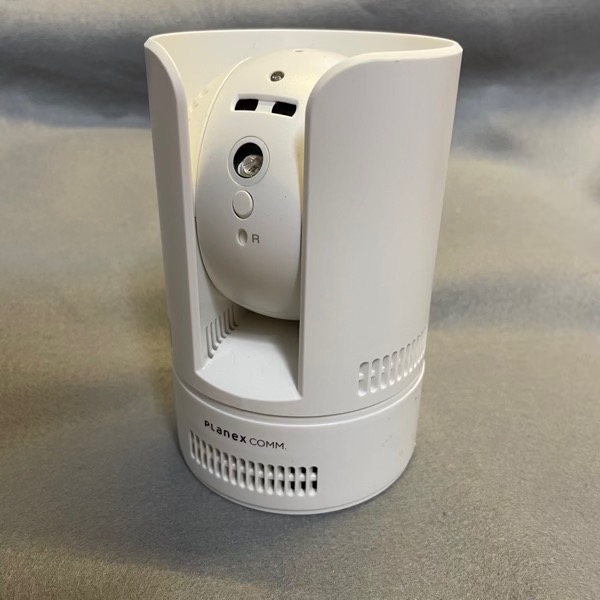
縦に340度,左右にそれぞれ170度稼働できるので,CS-W50FHDのように定点監視よりは広範囲に確認できますかね.
気になるのは,現時点で販売終了になっていて,Amazonでも新品の在庫が1つとなっている点.サービスが終わらないことを願う・・・
その他の本体画像.
他の部屋にも設置したなと思っていたけど,今回ヤフオクで安く売られていた中古のCS-W72HDを購入.
初期設定はカメラ一発! CS-W50FHDの通りやカメラ一発! CS-W80FHDの設定を覚えていたので簡単にできました.
縦に340度,左右にそれぞれ170度稼働できるので,CS-W50FHDのように定点監視よりは広範囲に確認できますかね.
気になるのは,現時点で販売終了になっていて,Amazonでも新品の在庫が1つとなっている点.サービスが終わらないことを願う・・・
その他の本体画像.
大阪に住んでいる叔父から,オカンに電話しても出ないと連絡があった.電話人でないのはいつものことなんだけど,その理由はこんな感じ.
・寝室で充電中で手に持ってないので気づかない
・呼び出し音が鳴っても耳が遠いので気づかない
そう入ってもLINEやiMessageでテキストを送っていると数日中には既読になって返信もあるが,今回はそれもない.
で,電話かけるとこうだ
・「おかけになった電話番号は電源が入っていないか電波が届かない・・・」のアナウンスになる
・iPhoneの「探す」アプリで見ると3月27日を最後に電源が入ってない模様.
実家の台所に「カメラ一発! CS-W50FHD」を設置しているのだけど,人感センサーで反応する通知メールには元気そうなオカンが写っている.
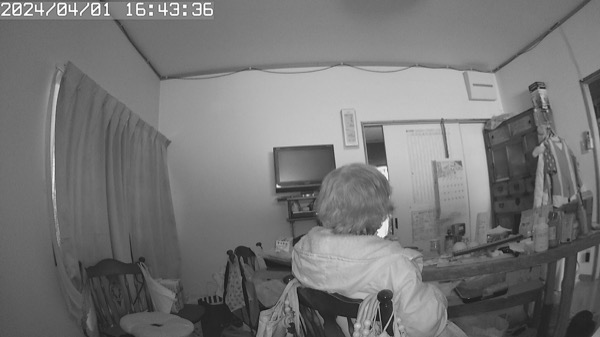
人の心配も知らずに椅子に座って休んでいるオカン
他に連絡手段がないか色々試してみているが,どれもうまくいかない.
・固定電話に電話をかけるも,普段からセールスか不審な電話しかないので,電話に出ない.
・その割に固定電話を使って電話をかけている姿が見守りカメラに写ってるので,iPhoneを使ってかけてない
・CS-W50FHDでサイレン?を鳴らす機能があるけど,耳が遠いからか聞こえない模様.
・CS-W50FHDのマイクで呼びかける機能で呼びかけるも,耳が遠いからか聞こえない模様.
カメラの設置してあるこの場所,対面キッチンなんだけどカメラから見ると裏になるキッチン側で何か料理を作っているようなまな板の音や冷蔵庫の扉を開ける音がしているから,元気に自炊しているのだろうけど,どうにも連絡がつかない.
想定しているのは次の通り.
・充電を指すれてiPhoneが電源オフ状態になった
・電源オフに気づかない.
・電源ケーブルを挿しても電源が入らない
あるいは
・iPhoneが壊れた
どちらにしても,どうにか連絡を取る手段を考えなければいけない.
次に取る手段としては,カメラ一発!のアプリを起動し続けてオカンが台所に入ってきた時にカメラか固定電話をかけて話しかけるという感じだろうか.
・寝室で充電中で手に持ってないので気づかない
・呼び出し音が鳴っても耳が遠いので気づかない
そう入ってもLINEやiMessageでテキストを送っていると数日中には既読になって返信もあるが,今回はそれもない.
で,電話かけるとこうだ
・「おかけになった電話番号は電源が入っていないか電波が届かない・・・」のアナウンスになる
・iPhoneの「探す」アプリで見ると3月27日を最後に電源が入ってない模様.
実家の台所に「カメラ一発! CS-W50FHD」を設置しているのだけど,人感センサーで反応する通知メールには元気そうなオカンが写っている.
人の心配も知らずに椅子に座って休んでいるオカン
他に連絡手段がないか色々試してみているが,どれもうまくいかない.
・固定電話に電話をかけるも,普段からセールスか不審な電話しかないので,電話に出ない.
・その割に固定電話を使って電話をかけている姿が見守りカメラに写ってるので,iPhoneを使ってかけてない
・CS-W50FHDでサイレン?を鳴らす機能があるけど,耳が遠いからか聞こえない模様.
・CS-W50FHDのマイクで呼びかける機能で呼びかけるも,耳が遠いからか聞こえない模様.
カメラの設置してあるこの場所,対面キッチンなんだけどカメラから見ると裏になるキッチン側で何か料理を作っているようなまな板の音や冷蔵庫の扉を開ける音がしているから,元気に自炊しているのだろうけど,どうにも連絡がつかない.
想定しているのは次の通り.
・充電を指すれてiPhoneが電源オフ状態になった
・電源オフに気づかない.
・電源ケーブルを挿しても電源が入らない
あるいは
・iPhoneが壊れた
どちらにしても,どうにか連絡を取る手段を考えなければいけない.
次に取る手段としては,カメラ一発!のアプリを起動し続けてオカンが台所に入ってきた時にカメラか固定電話をかけて話しかけるという感じだろうか.
室内で使うCS-W50FHDだとメール通知主目的はオカンの生存確認だけど,野外に設置する目的のCS-W80FHDでは,犯罪行為?が録画されている必要があると思うので,NASに録画することにした.
と言ってもNASなんて所有してないので,普通にWindowsパソコンを使うことにした.
今回使ったのは,SHARP アドバンスドコントローラー PN-ZP30の2号機.Windows 8.1 Proが動いている...
まずはファイル共有設定をした上でカメラの設定を行なっていく.設定はiPhoneアプリから.
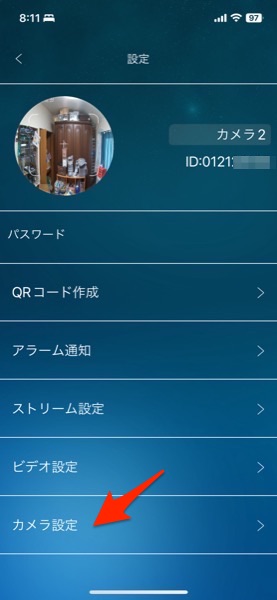
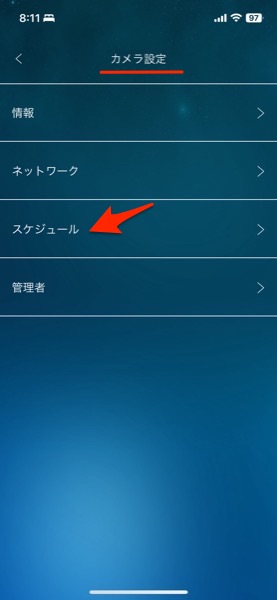
やっぱりこの設定画面を見つけるのが大変だな.
見つけちゃえば,設定は簡単.
と言ってもNASなんて所有してないので,普通にWindowsパソコンを使うことにした.
今回使ったのは,SHARP アドバンスドコントローラー PN-ZP30の2号機.Windows 8.1 Proが動いている...
まずはファイル共有設定をした上でカメラの設定を行なっていく.設定はiPhoneアプリから.
やっぱりこの設定画面を見つけるのが大変だな.
見つけちゃえば,設定は簡単.
カメラ一発! CS-W80FHD iPhoneでセットアップ.ファームウェアのアップグレードも実施
- カテゴリ :
- 人生 » 監視/防犯/みまもり/遠隔
- ブロガー :
- ujpblog 2024/1/14 23:47
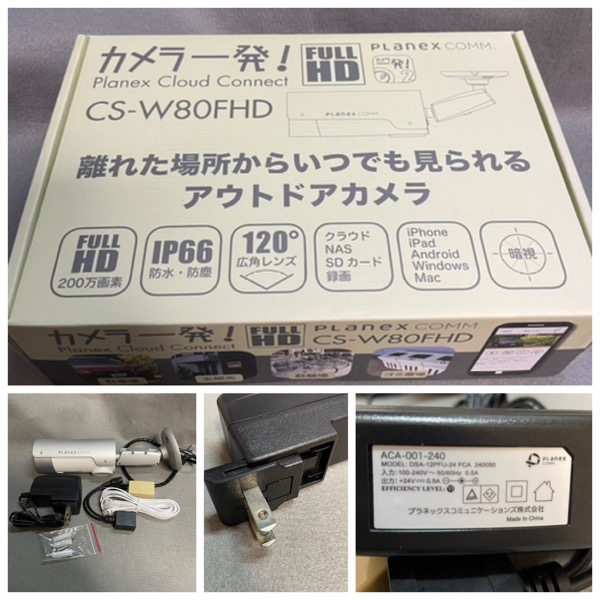
実家の野外見守り用として購入した屋外対応の監視カメラのプラネックスのCS-W80FHDをiPhoneアプリに登録した.
技術的に難しいことはないけれど,GUIの操作性が,なんか違和感があってどこに何のメニューがあるか分かりづらい.今更変更できないだろうから,大変だな.
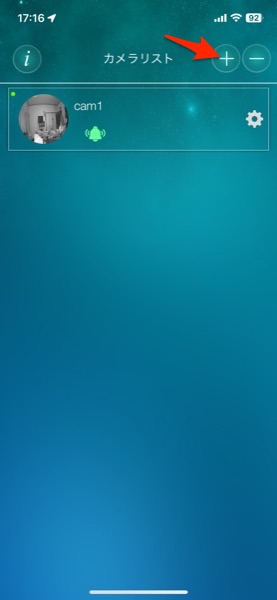
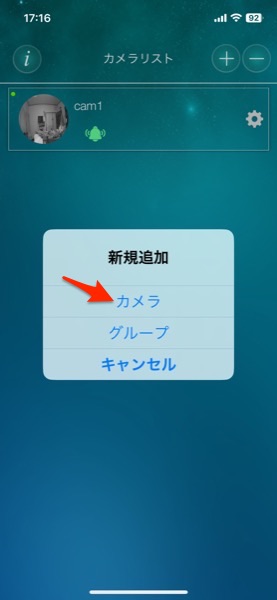
既に屋内用のカメラ一発! CS-W50FHDでアプリはセットアップ済なので,今回は追加から.
技術的に難しいことはないけれど,GUIの操作性が,なんか違和感があってどこに何のメニューがあるか分かりづらい.今更変更できないだろうから,大変だな.
既に屋内用のカメラ一発! CS-W50FHDでアプリはセットアップ済なので,今回は追加から.
実家の見守りようとして導入検討中で試用中のATOM Sensor V2ですが,通信についてわかったこと.
最初にセットアップするATOMドングルが通信の親機になって,Wi-Fiからクラウド上のサーバに通信.各センサーが親機とBluetoothで接続します.
なのでうちのルータのDHCP情報を見ると,ATOMドングルは次のようになっていました.
BleGatewayがなんなのか調べるとここに.
BLE ゲートウェイとは?
https://www.mokoblue.com/ja/what-is-a-ble-gateway/
引用: Bluetoothのゲートウェイなので,その名の通りの機能ということでしょう.
センサーの設置はスマホのアプリでBluetoothの感度を確認できるようだから,これを参考にしながら設置という感じですかね.
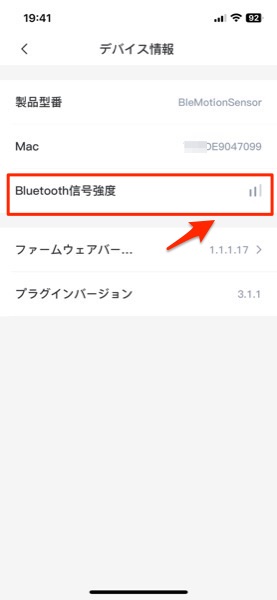
設置で考えなければいけない事は次の通り.
ATOMドングルがWi-Fiと通信できる場所.Wi-Fiは2.4GHzに限る
ATOMドングルと各センサーがBluetoothで接続できる距離にある必要がある.
最初にセットアップするATOMドングルが通信の親機になって,Wi-Fiからクラウド上のサーバに通信.各センサーが親機とBluetoothで接続します.
なのでうちのルータのDHCP情報を見ると,ATOMドングルは次のようになっていました.
[RTX1200-1]:# show status dhcp summary |grep Ble🆑
Searching ...
  6:     192.168.20.37:  7c:dd:e9:AA:AA:AA, BleGateway🈁
[RTX1200-1]:#
BLE ゲートウェイとは?
https://www.mokoblue.com/ja/what-is-a-ble-gateway/
引用:
Bleゲートウェイは、近くにあるときにスマートデバイスをBluetoothベースの製品に接続する低電力デバイスです. Bluetoothデバイスからクラウドに情報を送信できるようにします. これらのデバイスは、センサーまたはBleビーコンのいずれかです。. 使用する場合, データを送信するときに何も変更する必要はありません.
センサーの設置はスマホのアプリでBluetoothの感度を確認できるようだから,これを参考にしながら設置という感じですかね.
設置で考えなければいけない事は次の通り.
ATOM Sensor V2の各センサーはボタン電池が内蔵されている.どれくらい持つのかはわからないけど,多分イベント発生時に通信を発生させるタイプだし,センサーによってボタン電池が異なるということで,1年程度は想定しているのじゃなかろうか.
マニュアルにも公式サイトにも電池の交換方法については載ってないと思うので,開けてみた写真を掲載.
まずはATOMモーションセンサーから.
マニュアルにも公式サイトにも電池の交換方法については載ってないと思うので,開けてみた写真を掲載.
まずはATOMモーションセンサーから.
ATOM Sensor V2 ATOMドングルのセットアップ ファームウェア1.1.1.40へバージョンアップ
- カテゴリ :
- 人生 » 監視/防犯/みまもり/遠隔
- ブロガー :
- ujpblog 2023/12/25 1:49
ATOM Sensor V2を使うには,まず親機になるATOMドングルのセットアップが必要.
ATOMドングルをUSBアダプタに取り付け,コンセントに接続.
スマホ(iPhone)にダウンロードしたATOMアプリを起動.
アプリの右上にある+ボタンでデバイスを追加.
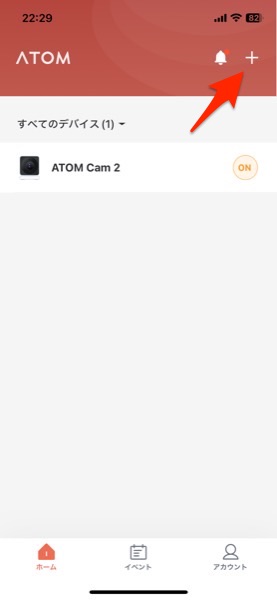
スマホのBluetoothでATOMドングルが認識されるので,タップして追加する.
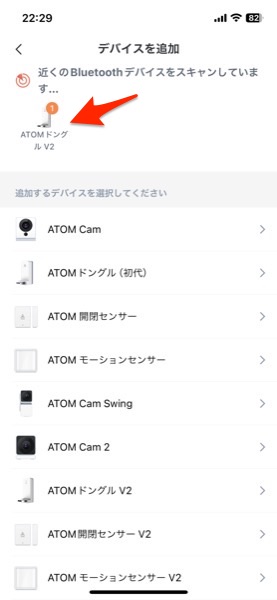
以下,スクショで説明.
スマホのBluetoothでATOMドングルが認識されるので,タップして追加する.
以下,スクショで説明.
実家の防犯用としてモーション検知で通知がされるカメラのATOM2 Camを買ってみたけど,そのファミリーとしてセンサー群があったので買ってみた.
Amazonで買って20時間程度で届いた.(夜中に注文して夜に届いた感じ).Amazonを中心とした販売網を整備しているということだろうな.
まずは開封写真を.
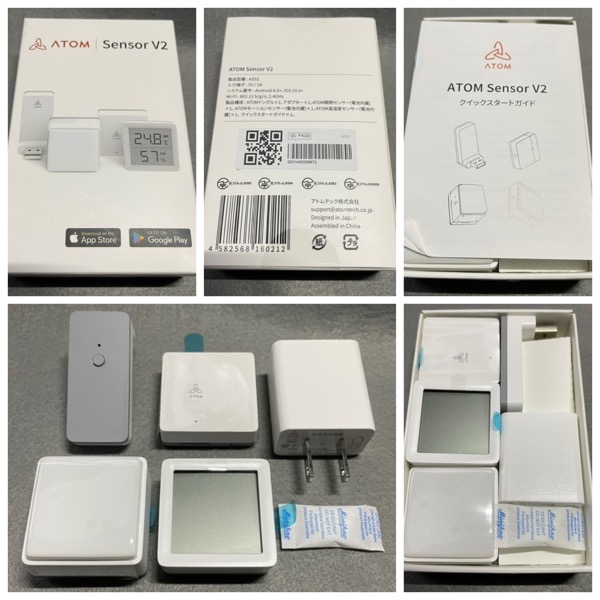
パッケージは大きめの石鹸箱程度で中身はギリギリまで機材が入って緩衝材は無いです.Amazonから届く際にはこのパッケージが外箱とクッション材に包まれているので十分保護されるから,パッケージのコストダウンをしたのでしょう.説明書は折れ目付きなのであの国の品質だと分かりますね.
Amazonで買って20時間程度で届いた.(夜中に注文して夜に届いた感じ).Amazonを中心とした販売網を整備しているということだろうな.
まずは開封写真を.
パッケージは大きめの石鹸箱程度で中身はギリギリまで機材が入って緩衝材は無いです.Amazonから届く際にはこのパッケージが外箱とクッション材に包まれているので十分保護されるから,パッケージのコストダウンをしたのでしょう.説明書は折れ目付きなのであの国の品質だと分かりますね.
監視カメラ業界では当たり前の知識らしいけど,クモは赤外線に反応して近寄ってきて蜘蛛の巣を張るそう.
蜘蛛の巣があるとピントがずれたりして撮影の邪魔になるそうで,高級な監視カメラだと蜘蛛の巣ガードなる虫の嫌がる超音波を出す機能があるそうで.
と前置きは置いといて,うちのオカンの見守りでダイニングに設置してある「カメラ一発! CS-W50FHD」ですが,何か不思議なものが検知された通知メールが来ていました.
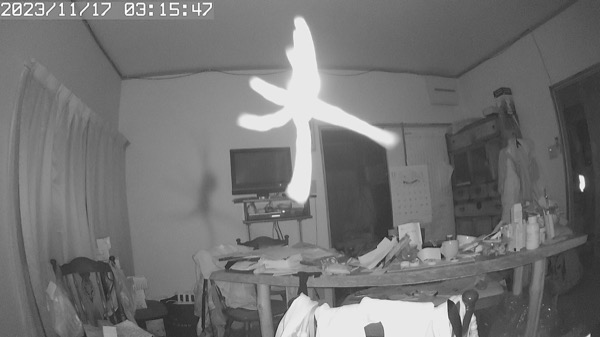
早朝の3時に上から何か落ちてくる様が連写で2枚送られてきたのだけど,そのうちの1枚がこのように写っていて,本体は近いから分かりづらいけど影を見ると足の本数が蜘蛛っぽい.
何となく監視カメラは人間とか犬猫などの哺乳類しか反応しないような気がしているけど,トレイルカメラでアゲハ蝶に反応していたように昆虫レベルでも撮影できちゃうんだね.
こういうのを過検知として捉えるか許容するかは監視カメラ数と通知数次第かな.
蜘蛛の巣があるとピントがずれたりして撮影の邪魔になるそうで,高級な監視カメラだと蜘蛛の巣ガードなる虫の嫌がる超音波を出す機能があるそうで.
と前置きは置いといて,うちのオカンの見守りでダイニングに設置してある「カメラ一発! CS-W50FHD」ですが,何か不思議なものが検知された通知メールが来ていました.
早朝の3時に上から何か落ちてくる様が連写で2枚送られてきたのだけど,そのうちの1枚がこのように写っていて,本体は近いから分かりづらいけど影を見ると足の本数が蜘蛛っぽい.
何となく監視カメラは人間とか犬猫などの哺乳類しか反応しないような気がしているけど,トレイルカメラでアゲハ蝶に反応していたように昆虫レベルでも撮影できちゃうんだね.
こういうのを過検知として捉えるか許容するかは監視カメラ数と通知数次第かな.
一人暮らしのオカンの遠隔監視のために,プラネックス社の「カメラ一発! CS-W50FHD」を使っているいて,家の中の監視としては十分満足.何よりメールで通知されるのが手軽で良いです.ただし検知されたであろう人間が映ってない場合も多いけど,1日1回くらいはオカンが映っているから十分って感じ.
そして野外もトレイルカメラ SCURA DVR-Z4を設置しているけど,これはオフラインで見ることになっているので帰省した時にSDカード内を確認.数万ファイルの画像を確認するのもしんどい.
ということでネットワーク対応のカメラを探したのだけど,カメラ一発!シリーズの屋外対応しているCS-W80FHDは2.6万円ほどするのでちょっと高いと思っていたのだけど,自宅の車がイタズラされた動画がTwitterでバズっていたのだけど,それで使われていたATOM Camの映像が良かったので,今回買ってみた.
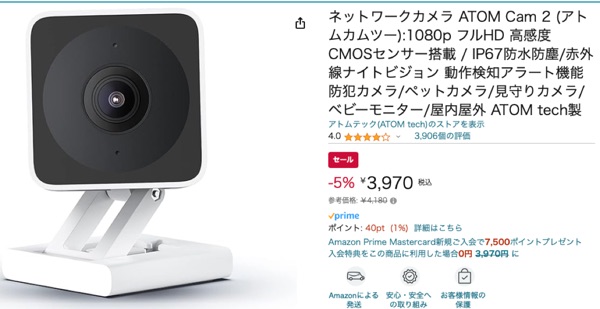
なんと言っても野外対応なのに,セール中で3,980円.でもこれは2023年11月1日らしく,それ以前は3480円だったみたいで安いわけじゃ無い模様.まぁいいか.
Amazon Primeで即日届いたので,いきなり開封して使ってみた.
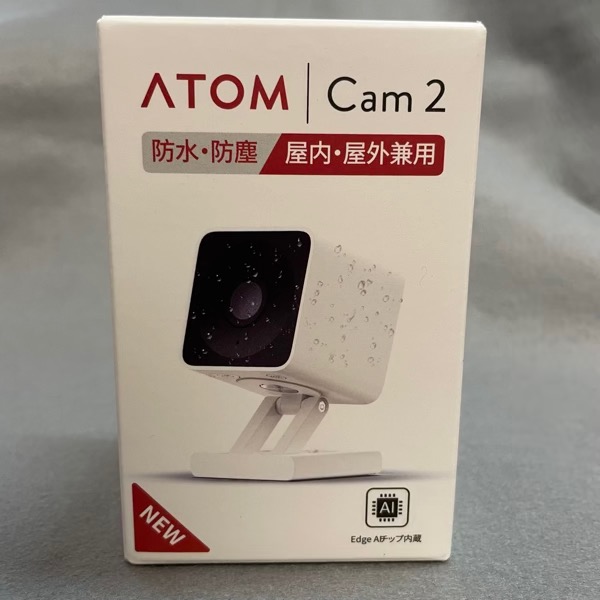
まずは開封の儀.
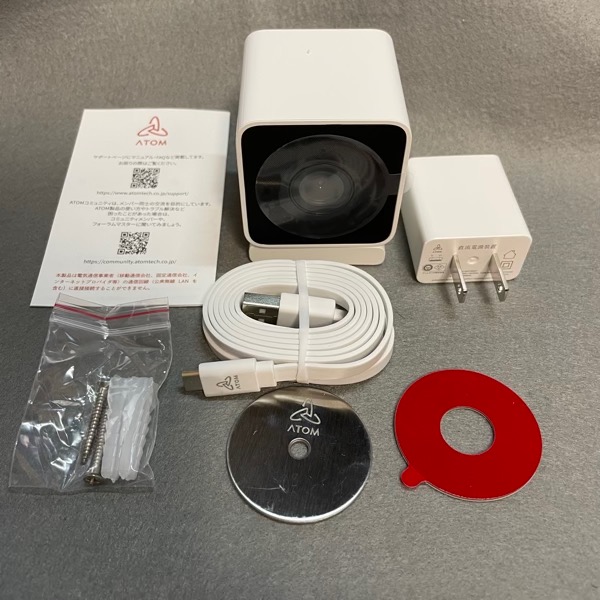
赤い丸いものは両面テープ.ATOMと書いてある丸いプレートを壁面などのつけるときに利用.
そして野外もトレイルカメラ SCURA DVR-Z4を設置しているけど,これはオフラインで見ることになっているので帰省した時にSDカード内を確認.数万ファイルの画像を確認するのもしんどい.
ということでネットワーク対応のカメラを探したのだけど,カメラ一発!シリーズの屋外対応しているCS-W80FHDは2.6万円ほどするのでちょっと高いと思っていたのだけど,自宅の車がイタズラされた動画がTwitterでバズっていたのだけど,それで使われていたATOM Camの映像が良かったので,今回買ってみた.
なんと言っても野外対応なのに,セール中で3,980円.でもこれは2023年11月1日らしく,それ以前は3480円だったみたいで安いわけじゃ無い模様.まぁいいか.
Amazon Primeで即日届いたので,いきなり開封して使ってみた.
まずは開封の儀.
赤い丸いものは両面テープ.ATOMと書いてある丸いプレートを壁面などのつけるときに利用.
一人暮らしのオカンを遠隔で見守るために導入した,カメラ一発! CS-W50FHDというカメラ.
当初は検知した後のファイルをNASに保存したいと考えていたけど,やり方が全く分からない.しかし,目的は達成したので現在の設定のまま運用中.
どういう感じかというと,検知したらその時のスクショをメールで送ってくるように設定.カメラは台所のダイニングテーブルの後ろに設置.ご飯食べるときはこのテレビを見ながらの席に座るので,毎日必ず何か写っているだろうという算段.
実際に送られてきているメールの写真がこんな感じ.
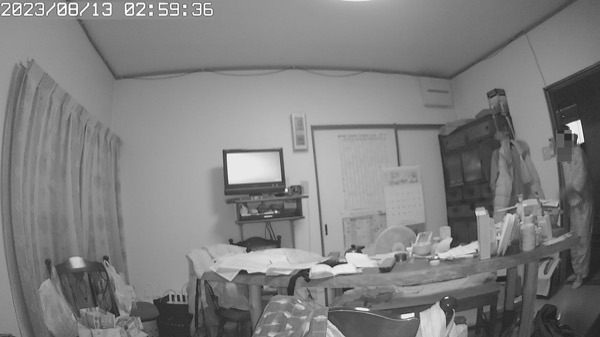
暗視カメラ状態で撮影された例.カラーだと汚部屋がバレるので自粛
多分時間的に夜,トイレに起きて喉でも乾いたのだろう.部屋に入って電気をつけるスイッチの前に立っている時に撮影されている.
カメラの場所はオカンには知らせてあるので,その前をあえて通るようにしてくれとは伝えているけど,特に意識してない感じ.
このカメラも,省電力のために検知してから撮影するまでのタイムラグがあるので,この部屋の構造だと人間が映ってないことが多い.
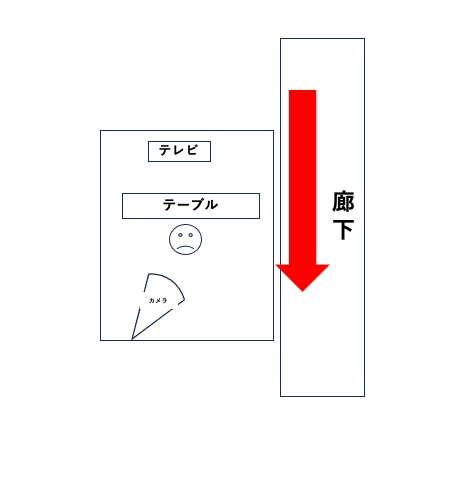
この場合,廊下に面した引き戸が開けっぱなしで,そこを行ったり来たりするとカメラが反応するようで,誰も映ってない写真付きメールが大量に送られてくる時がある.
それでも1日あたり100通にはならないので,毎日夜,メールを確認しながら映っているか確認している感じ.
当初は検知した後のファイルをNASに保存したいと考えていたけど,やり方が全く分からない.しかし,目的は達成したので現在の設定のまま運用中.
どういう感じかというと,検知したらその時のスクショをメールで送ってくるように設定.カメラは台所のダイニングテーブルの後ろに設置.ご飯食べるときはこのテレビを見ながらの席に座るので,毎日必ず何か写っているだろうという算段.
実際に送られてきているメールの写真がこんな感じ.
暗視カメラ状態で撮影された例.カラーだと汚部屋がバレるので自粛
多分時間的に夜,トイレに起きて喉でも乾いたのだろう.部屋に入って電気をつけるスイッチの前に立っている時に撮影されている.
カメラの場所はオカンには知らせてあるので,その前をあえて通るようにしてくれとは伝えているけど,特に意識してない感じ.
このカメラも,省電力のために検知してから撮影するまでのタイムラグがあるので,この部屋の構造だと人間が映ってないことが多い.
この場合,廊下に面した引き戸が開けっぱなしで,そこを行ったり来たりするとカメラが反応するようで,誰も映ってない写真付きメールが大量に送られてくる時がある.
それでも1日あたり100通にはならないので,毎日夜,メールを確認しながら映っているか確認している感じ.
実家というか母親の住んでいる家の裏口に防犯のためにトレイルカメラ SCURA DVR-Z4を設置したのが2022年12月.
写り過ぎるのでIR距離とモーション感度を下げたので道を通る車を撮影してしまうことは無くなったけど,猫がトレイルカメラに接触したことによって角度が変わって道が映らなくなったので,実際のところは検証できてないかなぁ.
その後,設置の主目的だった,オカンの畑などの作物を荒らしていた近所のボケ老人は家人の見張りとデイサービスなどでの見張りを強化した事で,窃盗はしなくなった(できなくなった)そうなのだけれど,トレイルカメラは設置したままなので,たまに帰省した時にチェックするようにしている.
それで今回撮れた写真を振り返る.ちなみに,前回電池交換した際に年月日の再設定をしなかったので,撮影日時が合ってない問題がある.
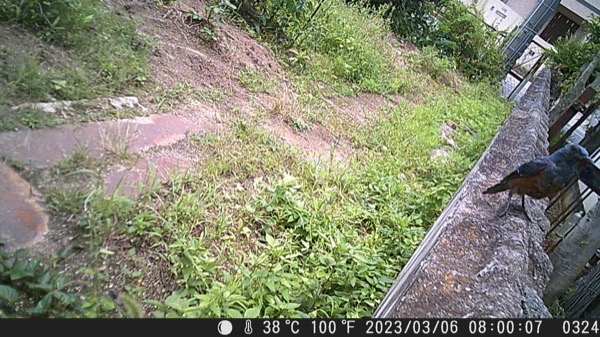
最初カラフルだからカワセミかな?と思ったんだけど,調べるとイソヒヨドリのオスの模様.
写り過ぎるのでIR距離とモーション感度を下げたので道を通る車を撮影してしまうことは無くなったけど,猫がトレイルカメラに接触したことによって角度が変わって道が映らなくなったので,実際のところは検証できてないかなぁ.
その後,設置の主目的だった,オカンの畑などの作物を荒らしていた近所のボケ老人は家人の見張りとデイサービスなどでの見張りを強化した事で,窃盗はしなくなった(できなくなった)そうなのだけれど,トレイルカメラは設置したままなので,たまに帰省した時にチェックするようにしている.
それで今回撮れた写真を振り返る.ちなみに,前回電池交換した際に年月日の再設定をしなかったので,撮影日時が合ってない問題がある.
最初カラフルだからカワセミかな?と思ったんだけど,調べるとイソヒヨドリのオスの模様.
2022年12月10日に設置したトレイルカメラですが,約3ヶ月ぶりに中身を確認してみました.
まず,取り外したmicroSDカードのファイル情報.
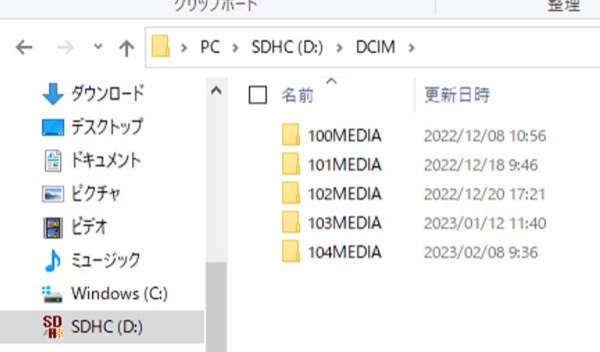
5つのフォルダが作成されていました.
そしてファイル数を確認.
まず,取り外したmicroSDカードのファイル情報.
5つのフォルダが作成されていました.
そしてファイル数を確認.
防犯カメラというよりか,遠隔家族,カーチャンの見守りとして購入したカメラ一発! CS-W50FHDですが,セットアップはスマホアプリを使います.
・セットアップを実行するスマホに,アプリをインストール
・そのスマホは,カメラが通信するWi-Fiネットワークに接続している必要がある.
・スマホで,Wi-Fiに接続してQRコードを生成する.
・スマホに表示させたQRコードをカメラ一発! CS-W50FHDのカメラでQRコードを読み込ませる.
・カメラがWi-Fiに接続される.
・カメラとスマホが同一ネットワーク上に接続した状態で,スマホのアプリでカメラを検索して追加.
・カメラのパスワード設定などを行う
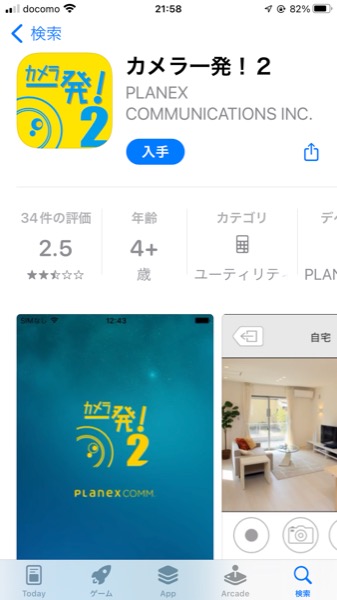
今回はiPhoneなので,App Storeで「カメラ一発」で検索.「カメラ一発!2」というアプリが見つかります.
・セットアップを実行するスマホに,アプリをインストール
・そのスマホは,カメラが通信するWi-Fiネットワークに接続している必要がある.
・スマホで,Wi-Fiに接続してQRコードを生成する.
・スマホに表示させたQRコードをカメラ一発! CS-W50FHDのカメラでQRコードを読み込ませる.
・カメラがWi-Fiに接続される.
・カメラとスマホが同一ネットワーク上に接続した状態で,スマホのアプリでカメラを検索して追加.
・カメラのパスワード設定などを行う
今回はiPhoneなので,App Storeで「カメラ一発」で検索.「カメラ一発!2」というアプリが見つかります.
実家の見守りカメラとして,熟慮した結果,プラネックスの「カメラ一発! CS-W50FHD」を購入.
買った時はAmazonで10,673円(税込)だったけれど,昨今の?防犯事情へのニーズなのか値上げ基調を反映してか,現在は13,140円(税込)と3割も値段が上がってますね.
まずはパッケージ外観.
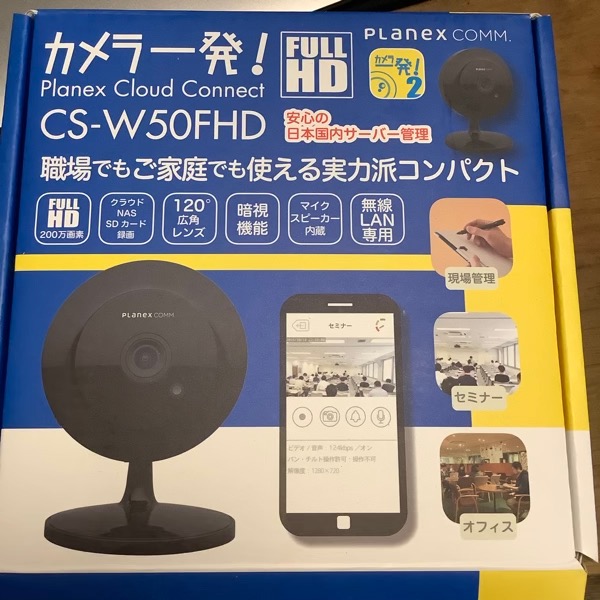
職場でも家庭でもと記載がありますが,セットアップには必ずスマホが必要なので,アプリのインストールができる業務用スマホが必要.
買った時はAmazonで10,673円(税込)だったけれど,昨今の?防犯事情へのニーズなのか値上げ基調を反映してか,現在は13,140円(税込)と3割も値段が上がってますね.
まずはパッケージ外観.
職場でも家庭でもと記載がありますが,セットアップには必ずスマホが必要なので,アプリのインストールができる業務用スマホが必要.
家の鍵を無くすと大きな金銭的損傷になるというので,不動産屋がよく使っている鍵を受け渡すためのセキュリティボックスを買ってみた.
買ったのはヨドバシカメラで,防犯コーナーじゃなくて金庫の仲間なので文房具売り場に置いてありました.そりゃそうか.
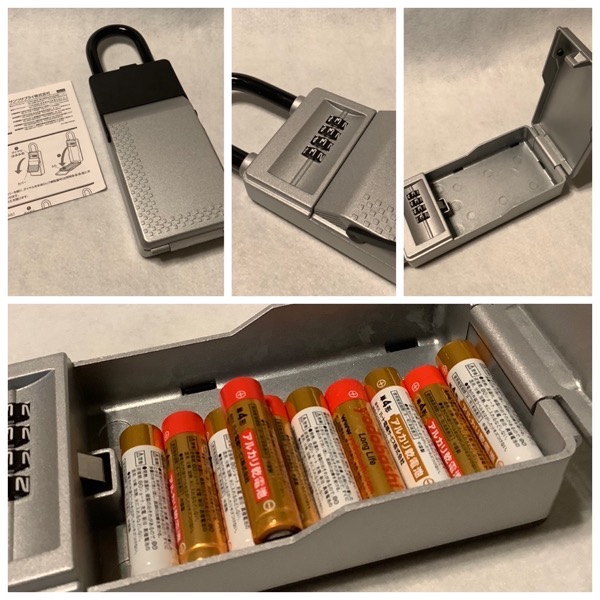
ぱっと見プラスチックっぽいけど重量感ある金属筐体.超合金おもちゃ並み.中は広めで単4電池を10本程度入れられそうな感じ.
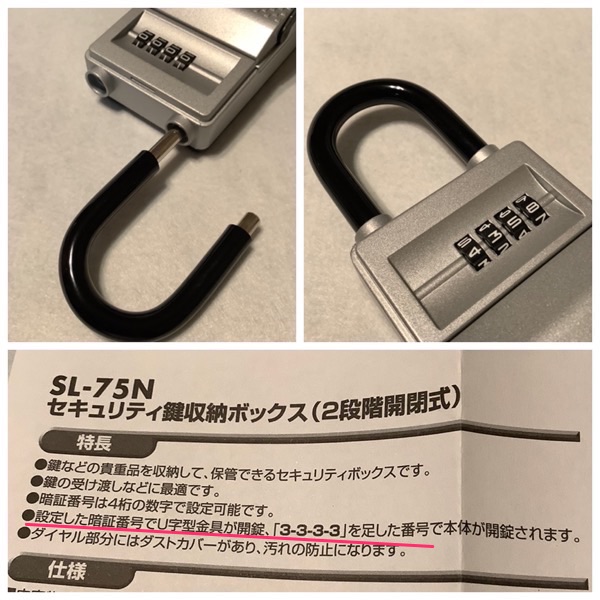
この機種の面白いのはU字ロックのキーを設定すると,その数字に3-3-3-3を足した数字で本体が解錠されるという仕組みです.
本当は,好きな数字を2つ設定できる方がありがたいけどねぇ.
買ったのはヨドバシカメラで,防犯コーナーじゃなくて金庫の仲間なので文房具売り場に置いてありました.そりゃそうか.
ぱっと見プラスチックっぽいけど重量感ある金属筐体.超合金おもちゃ並み.中は広めで単4電池を10本程度入れられそうな感じ.
この機種の面白いのはU字ロックのキーを設定すると,その数字に3-3-3-3を足した数字で本体が解錠されるという仕組みです.
本当は,好きな数字を2つ設定できる方がありがたいけどねぇ.
トレイルカメラを設置してから3日間ほどの取れ高の確認.
感覚としては,漁かな.仕掛けをセットして,何が取れているか確認する,という感じ.
日中と夜間を含めて,興味深い感じがありましたので,代表的なものをこの記事で取り上げてみました.
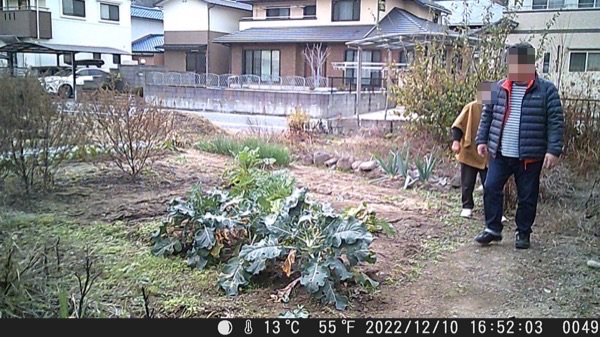
カメラの2mくらい前を歩いているときに撮影されていました.その距離感で顔が認識できるような高さにカメラを設置するのが良いでしょう.身長は140cmから180cmくらいまでをカバーできる感じですかね.
感覚としては,漁かな.仕掛けをセットして,何が取れているか確認する,という感じ.
日中と夜間を含めて,興味深い感じがありましたので,代表的なものをこの記事で取り上げてみました.
カメラの2mくらい前を歩いているときに撮影されていました.その距離感で顔が認識できるような高さにカメラを設置するのが良いでしょう.身長は140cmから180cmくらいまでをカバーできる感じですかね.
オカン曰く,「せっかく育てた野菜を早朝勝手に収穫して持っていくじーさんがいる」とのこと.どうもうちの畑だけじゃなく近所の畑を荒らしていると有名らしいけれど,どうもボケていて自分で何をやっているか分かってないという噂も.
畑だけじゃなく不審者?何者かが侵入してきている形跡があるので,警察署に相談したところ,監視カメラをつけて証拠を揃えて欲しいとのことでした.見回りは強化するとは言ってくれたけれど,やっぱり証拠なんだな.
ということで証拠を取るためのセットしたのがトレイルカメラ.
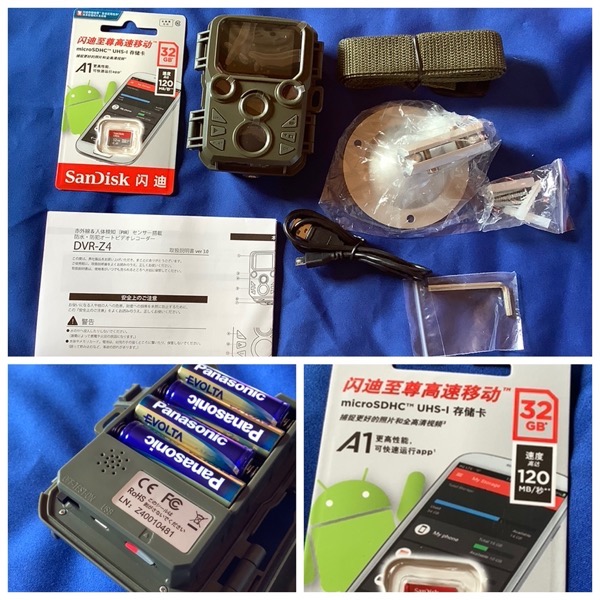
Amazonで「【国内メーカー品】 Full HD 防犯カメラ トレイルカメラ 小型 屋外 防水 防塵 IP66対応 1080p対応 赤外線LED 監視カメラ 動体検知 人感センサー 夜間対応 電池式 自動上書き録画 日本語説明書 国内メーカー品 迷彩 カモフラージュ ブランド: ハンファQセルズジャパン」とされて6900円で購入.
よく見ると「国内メーカ品」と書いてあるけれどブランドが「ハンファQセルズジャパン」なので日本かどうか不明だな.そもそも「国内」というのは「日本国内」と同義でも無い?し.まぁ,ネットワーク機器じゃないのでどこの国でも問題ないと思うけどね.
パッケージには本体と紐意外にも32GBのmicroSDカードもついているので,あとは電池さえ用意すれば良いだけです.
SDカードのパッケージを見ても,やっぱり中華っぽいけどな.国内って...
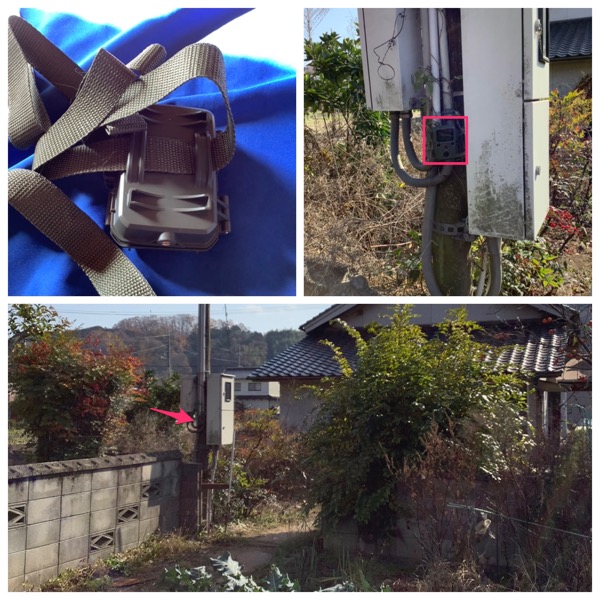
そして早速設置.今回は畑の入り口にちょうど良い電柱があったので,そこに縛りつけました.
本体がカモフラージュ色なので,よーく見ないとわかりませんね.
畑だけじゃなく不審者?何者かが侵入してきている形跡があるので,警察署に相談したところ,監視カメラをつけて証拠を揃えて欲しいとのことでした.見回りは強化するとは言ってくれたけれど,やっぱり証拠なんだな.
ということで証拠を取るためのセットしたのがトレイルカメラ.
Amazonで「【国内メーカー品】 Full HD 防犯カメラ トレイルカメラ 小型 屋外 防水 防塵 IP66対応 1080p対応 赤外線LED 監視カメラ 動体検知 人感センサー 夜間対応 電池式 自動上書き録画 日本語説明書 国内メーカー品 迷彩 カモフラージュ ブランド: ハンファQセルズジャパン」とされて6900円で購入.
よく見ると「国内メーカ品」と書いてあるけれどブランドが「ハンファQセルズジャパン」なので日本かどうか不明だな.そもそも「国内」というのは「日本国内」と同義でも無い?し.まぁ,ネットワーク機器じゃないのでどこの国でも問題ないと思うけどね.
パッケージには本体と紐意外にも32GBのmicroSDカードもついているので,あとは電池さえ用意すれば良いだけです.
SDカードのパッケージを見ても,やっぱり中華っぽいけどな.国内って...
そして早速設置.今回は畑の入り口にちょうど良い電柱があったので,そこに縛りつけました.
本体がカモフラージュ色なので,よーく見ないとわかりませんね.
ドコデモセンサーをBCPサイトに取り付けた件.
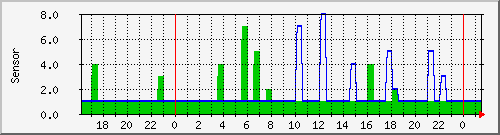
緑色がトイレ前,青色が玄関前.我ながらいい感じ.もうちょっとセンサーを増やしたいかな.
問題は,プラネックスのこのサービスがいつまで続くのか,ということだ.続かなかったら,これらのセンサーはただのガラクタ.
緑色がトイレ前,青色が玄関前.我ながらいい感じ.もうちょっとセンサーを増やしたいかな.
問題は,プラネックスのこのサービスがいつまで続くのか,ということだ.続かなかったら,これらのセンサーはただのガラクタ.
メーカサポートにも問い合わせしながら,4ヶ月ほど試して見たけれど,どうにか使い物になると判断して,この年末年始をきっかけに使えるようにセットアップしました.
今回購入したのは2台.

玄関とトイレ前にセンサーを設置.結果は次の通り.

夜中にトイレに起きる回数が多いといっていたけれど,それを裏付けるような結果.逆に日中,全くトイレに行ってないのが気になるが,出かけているのかな?

と思うけれど,玄関前に付けたセンサーにはちょいちょい反応している.トイレに行く導線の問題かな.ベッドルームからトイレに行く道に設置したけれど,それだけだとキッチンからトイレに移動する際のルートに反応しないようである.設置場所については検討の余地があるね.
キッチンにも付けた方がいいけれど,家の中心にあるので少し電波の入りが悪い.メッシュ型のWi-Fiルータの設置を検討すべきかな.
今回購入したのは2台.
玄関とトイレ前にセンサーを設置.結果は次の通り.
夜中にトイレに起きる回数が多いといっていたけれど,それを裏付けるような結果.逆に日中,全くトイレに行ってないのが気になるが,出かけているのかな?
と思うけれど,玄関前に付けたセンサーにはちょいちょい反応している.トイレに行く導線の問題かな.ベッドルームからトイレに行く道に設置したけれど,それだけだとキッチンからトイレに移動する際のルートに反応しないようである.設置場所については検討の余地があるね.
キッチンにも付けた方がいいけれど,家の中心にあるので少し電波の入りが悪い.メッシュ型のWi-Fiルータの設置を検討すべきかな.
メーカのPlanexの回答は早くて具体的だけれど逆にAPI改善は絶望的?な感じなので,視点を変えてメール通知にしてみた.
ほんとはAPIを利用てグラフを書くのがやって見たかったのだけれど,それはまたいつかということで.
今回はメールの到着数,つまりファイル数をカウントしてグラフを出す様にして見た.
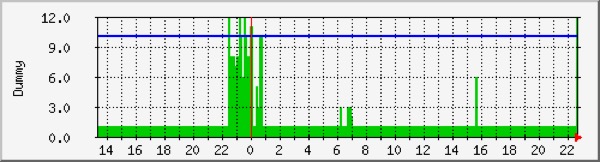
あいかわらず人間がずっと止まる場合に大量の検知=大量のメールが来るのだけれど,メール件数は多くても問題ないので,まずは5分間隔でカウントしてみた.
まだグラフが粗いので,カウントの間隔などを調整してみようと思うけれど,目的は達成できそうな気がしてきた.
ほんとはAPIを利用てグラフを書くのがやって見たかったのだけれど,それはまたいつかということで.
今回はメールの到着数,つまりファイル数をカウントしてグラフを出す様にして見た.
あいかわらず人間がずっと止まる場合に大量の検知=大量のメールが来るのだけれど,メール件数は多くても問題ないので,まずは5分間隔でカウントしてみた.
まだグラフが粗いので,カウントの間隔などを調整してみようと思うけれど,目的は達成できそうな気がしてきた.
APIリクエストが過負荷になっていて,データが取得できないとプラネックスのドコデモセンサー.公式サイト上でお知らせを出すというので,見守っていたけれど一向に実現されないので,センサーの値をAPIで取る,ということをやめることにした.
代わりに,メール.
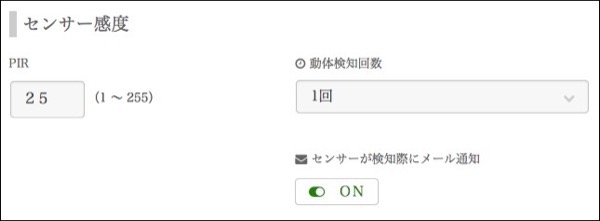
センサーが反応したら,メール通知が来るように設定できるということなので,設定して見た.
1回で1通くるらしいので,そのメール件数をカウントすれば,目的が達成されるかなと考えた.
センサーが過剰すぎてメール来すぎても困るけど,とりあえず様子見してみる.
代わりに,メール.
センサーが反応したら,メール通知が来るように設定できるということなので,設定して見た.
1回で1通くるらしいので,そのメール件数をカウントすれば,目的が達成されるかなと考えた.
センサーが過剰すぎてメール来すぎても困るけど,とりあえず様子見してみる.
プラネックスから返答が来た.いつも意外と速いレスポンスで,状況がどうであれ印象は良い.プラネックスは好きなデザインもメーカだしね.
crontabで実行しているタイミングを毎時0分からの5分毎から毎時4分からの5分毎という程度にずらしてみたけれど,結果は変わらず.
試しに,コマンドを手動で連打してみた.
たまーに値が取得できる模様.ここで気になったのはこの文言.
データが取得できないけれど,何度もリトライすれば取れる様なので,取れるまでリクエストするんじゃなかろうか.つまり,悪循環の可能性も否定できない...?
まぁ,単純に大量にアクセスしてくる人もいると思うけど,センサー1つに対して1リクエストなので,業務とかで工場?とかで大量にセンサーを設置した場合は,デバイスの数だけアクセスされることになるから,1リクエストあたりのデバイス取得数を増やす必要がある様で,その改善中だそうです.
APIのデーター取得に関してでございますが、
APIの過剰な呼び出しによるサーバーへの負荷が重く、
センサデータの取得が正常に行えない事象が発生したため、
APIを1スレッドに制限する修正を行っております。

1スレッドを複数のユーザーで共有することになり、他のユーザーがAPIを使っている間は、
他のユーザーには、ご申告のエラーが返る仕様となっております。
しかし、スレッドが空いていれば、正常に値は返されます。

制限措置後も、現在、過剰なAPIリクエストを出されているユーザー様がいらっしゃるため、
今後は、IPアドレス遮断も含めて対応を検討しているところとなります。

エラー表示が出た場合は、お手数をおかけしますが、
画面の更新を何度か行っていただくか、お時間を空けてアクセスいただければと存じます。
誠に申し訳ございません。
試しに,コマンドを手動で連打してみた.
$ ./DocodemoSensor.sh
Server too busy. Please try again later..[MBA2013: ujpadmin 16:14:06 ]
$ ./DocodemoSensor.sh
[
     ["2019-09-14 07:01:14", "40"]
    ,["2019-09-14 07:03:13", "40"]
    ,["2019-09-14 07:04:24", "40"]
    ,["2019-09-14 07:13:25", "40"]
    ,["2019-09-14 07:13:38", "40"]
    ,["2019-09-14 07:13:50", "40"]
]

[MBA2013:itunes 16:14:11 ~/mrtg/bin ]
$ ./DocodemoSensor.sh
Server too busy. Please try again later..[MBA2013: ujpadmin 16:14:15 ]
$ ./DocodemoSensor.sh
Server too busy. Please try again later..[MBA2013: ujpadmin 16:14:17 ]
$ ./DocodemoSensor.sh
Server too busy. Please try again later..[MBA2013: ujpadmin 16:14:18 ]
$ ./DocodemoSensor.sh
Server too busy. Please try again later..[MBA2013: ujpadmin 16:14:19 ]
$ ./DocodemoSensor.sh
Server too busy. Please try again later..[MBA2013: ujpadmin 16:14:20 ]
$ ./DocodemoSensor.sh
[
     ["2019-09-14 07:01:14", "40"]
    ,["2019-09-14 07:03:13", "40"]
    ,["2019-09-14 07:04:24", "40"]
    ,["2019-09-14 07:13:25", "40"]
    ,["2019-09-14 07:13:38", "40"]
    ,["2019-09-14 07:13:50", "40"]
]

[MBA2013: ujpadmin 16:14:21 ]
$
制限措置後も、現在、過剰なAPIリクエストを出されているユーザー様がいらっしゃるため、
まぁ,単純に大量にアクセスしてくる人もいると思うけど,センサー1つに対して1リクエストなので,業務とかで工場?とかで大量にセンサーを設置した場合は,デバイスの数だけアクセスされることになるから,1リクエストあたりのデバイス取得数を増やす必要がある様で,その改善中だそうです.
プラネックスの人感センサー,WS-USB02-PIRを使って試験継続中.
メーカに不具合問い合わせして見た結果,PIRの値を24から40に変えて数値に根拠は全くないまま様子見.
なんとなくそれっぽい数値は獲れ続けていて,プラネックスクラウドに接続すると,それらしきグラフは現在も取れている.
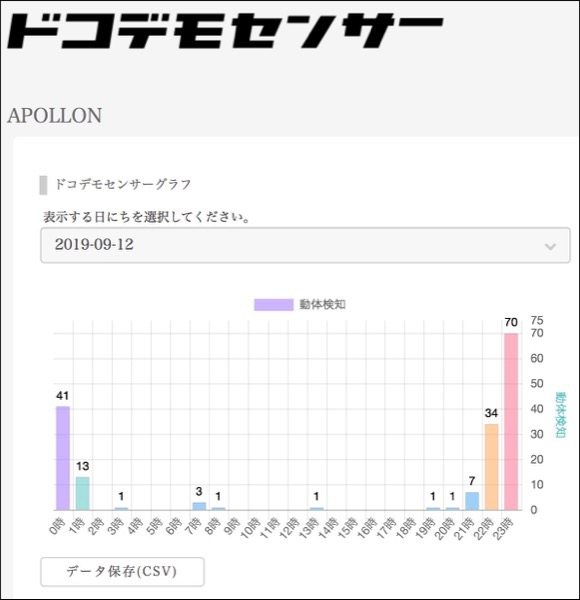
しかし,相変わらずAPIを呼び出していると,エラーになる.
現在,crontabで5分おきに取得スクリプトを実行しているので,これを逆に集中しなさそうな時間にずらして見ることにする.
メーカに不具合問い合わせして見た結果,PIRの値を24から40に変えて数値に根拠は全くないまま様子見.
なんとなくそれっぽい数値は獲れ続けていて,プラネックスクラウドに接続すると,それらしきグラフは現在も取れている.
しかし,相変わらずAPIを呼び出していると,エラーになる.
Server too busy. Please try again later..
前回,プラネックスに不具合の連絡をしたところまで記録しているのですが,その後進展があり...
意外とすぐ応答があって,丁寧に状況が記載されていました.抜粋するとこんな感じ.
異常なカウントは、検知感度の「PIR」を上げると改善する場合ある
APIの過剰な呼び出しによるサーバーへの負荷が重い
センサデータの取得低下、WEBへのログオン不可、レスポンスの低下など不具合あり
8/16からAPIを1スレッドに制限する修正
1スレッドを複数のユーザーで共有することになる
他のユーザーがAPIを使っている間は、他のユーザーには「server busy」が返る仕様
制限措置後も、現在、最高で一日に1万回以上の、APIリクエストするユーザーがいる
まず,既にというか最初からリクエスト数は5分に1回なのと,制限上の仕組みからこれ以下の頻度にしてもタイミングが悪いとどうしようもないので,ユーザとしでできることはPIR値を変更することかと.
PIRとは,Passive Infrared Rayのことで,赤外線放射の変化によって人間の接近を検知するセンサのこと.検出範囲内で動きがあると検知するのだけれど,今回推奨された対処方法は,その数値を上げることによって鈍くする感じかな.
初期設定値が24となっていたけれど,これを変更.
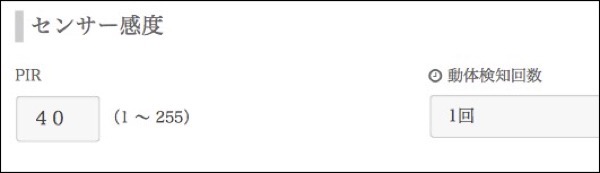
マニュアルとかないのでどう行った数値が良いのかわからないけれど,一旦40としてみた.
そうして半日〜1日程度放置していて,プラネックスクラウドに接続してみたら,デバイスがオンライン表示に.この間,デバイスは電源OFF/ONや設定変更はしていない状態.PIR値を変更して大量アクセスが行われなくなった効果なのか,サーバ側の改善効果なのかわかりませんが...
その後,プラネックスクラウド側にアクセスするとグラフが生成されるようになっていました.
この記事を書く直前の状態.
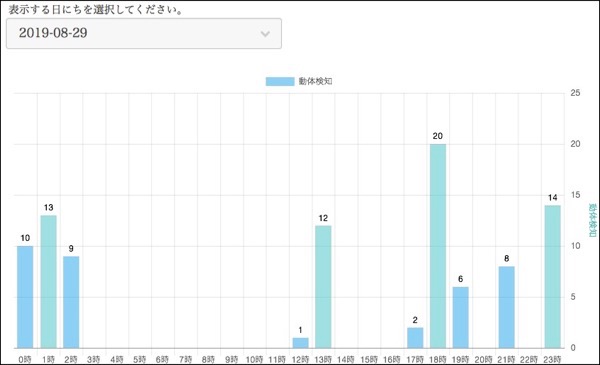
センサーのある部屋にずっと座っていても,1時間あたり200オーバーなどの異常値にはならない感じだけれど,ここで20回とか14回とかの数値があるけれど,これが適正なのかどうか.
サンプリングが20秒に1回だそうなので,ずっとセンサーの前に座り続けていたら1分間で3回検知.1時間で180回という感じかな.
プラネックスクラウドに接続してのグラフ表示は問題なさそうなのだけれど,API呼び出しの方は相変わらずServer too busy. Please try again later..のままです...
意外とすぐ応答があって,丁寧に状況が記載されていました.抜粋するとこんな感じ.
まず,既にというか最初からリクエスト数は5分に1回なのと,制限上の仕組みからこれ以下の頻度にしてもタイミングが悪いとどうしようもないので,ユーザとしでできることはPIR値を変更することかと.
PIRとは,Passive Infrared Rayのことで,赤外線放射の変化によって人間の接近を検知するセンサのこと.検出範囲内で動きがあると検知するのだけれど,今回推奨された対処方法は,その数値を上げることによって鈍くする感じかな.
初期設定値が24となっていたけれど,これを変更.
マニュアルとかないのでどう行った数値が良いのかわからないけれど,一旦40としてみた.
そうして半日〜1日程度放置していて,プラネックスクラウドに接続してみたら,デバイスがオンライン表示に.この間,デバイスは電源OFF/ONや設定変更はしていない状態.PIR値を変更して大量アクセスが行われなくなった効果なのか,サーバ側の改善効果なのかわかりませんが...
その後,プラネックスクラウド側にアクセスするとグラフが生成されるようになっていました.
この記事を書く直前の状態.
センサーのある部屋にずっと座っていても,1時間あたり200オーバーなどの異常値にはならない感じだけれど,ここで20回とか14回とかの数値があるけれど,これが適正なのかどうか.
サンプリングが20秒に1回だそうなので,ずっとセンサーの前に座り続けていたら1分間で3回検知.1時間で180回という感じかな.
プラネックスクラウドに接続してのグラフ表示は問題なさそうなのだけれど,API呼び出しの方は相変わらずServer too busy. Please try again later..のままです...
何度か電源OFF/ONをしたり,時間を空けてクラウド側をチェックしてみているが,一向に治る気配がないので,故障かもしれない?とおもって,プラネックスのサイトから問い合わせして見た.
問い合わせフォームでは,状況/環境,問い合わせ内容,シリアルナンバーなどを入力して送信するのだけれど,カーボンコピーがメールで送られてこない模様...
問い合わせ番号だけでていたのでメモ.
問い合わせフォームでは,状況/環境,問い合わせ内容,シリアルナンバーなどを入力して送信するのだけれど,カーボンコピーがメールで送られてこない模様...
問い合わせ番号だけでていたのでメモ.
たった一人,最大二人しかいない部屋で,無人なのに毎時人感センサーが記録されていた件.これはドコデモセンサーの暴走?かとおもって電源OFF/ONしました.電源ボタンは無いから,抜き差し.
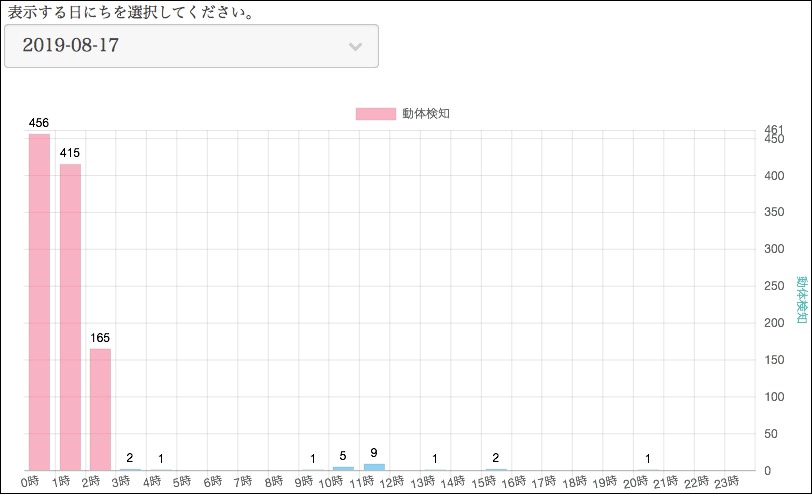
グラフを見ると,止まってます.ただし,日中のデータは,もうちょっと出入りが記録されていても良いのだけれど...
そして,翌日.というか今日.
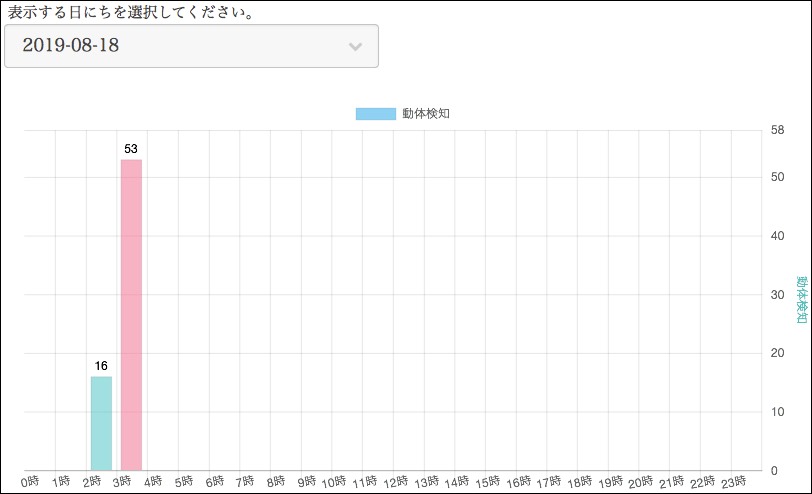
夜中の3時になぜかまた,多めに記録された後,無反応になった...
ちなみに,コマンドを打つとこんな感じ.
無反応というわけでもなく,括弧だけレスポンスしてきている.エラーコードなどは無いので,たぶんサーバ側で何か不具合があるのでしょう...
高負荷アクセスがあるとして,端末の総数は出荷した数をメーカが知っているわけだから,そしてどれくらいの頻度でデータを送信するかという事も,非公開なので逆にメーカしかわからないわけで,そこでサイジングができてないのは,素人っぽい仕事だ.
現状,このドコデモセンサーは業務用として使えないのでは無いかなぁ.
グラフを見ると,止まってます.ただし,日中のデータは,もうちょっと出入りが記録されていても良いのだけれど...
そして,翌日.というか今日.
夜中の3時になぜかまた,多めに記録された後,無反応になった...
ちなみに,コマンドを打つとこんな感じ.
$ ./DocodemoSensor.sh
[
]

$
高負荷アクセスがあるとして,端末の総数は出荷した数をメーカが知っているわけだから,そしてどれくらいの頻度でデータを送信するかという事も,非公開なので逆にメーカしかわからないわけで,そこでサイジングができてないのは,素人っぽい仕事だ.
現状,このドコデモセンサーは業務用として使えないのでは無いかなぁ.
プラネックスのドコデモセンサーのPIP,人感センサーを使って遠隔オカン監視を構築,検証中の件.
シェルを作ってMRTGを使ってグラフ化してみているのだけれど,12時からグラフがでてない...
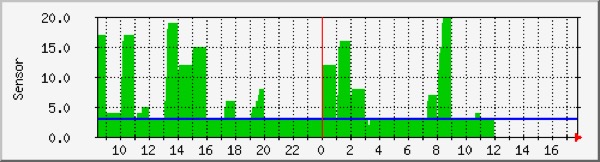
こんな感じ.コマンドを打ってどういうステータスになっているのか確認してみた.
なんだサーバが応答してない...相手のあることなので,しかたない.放置.
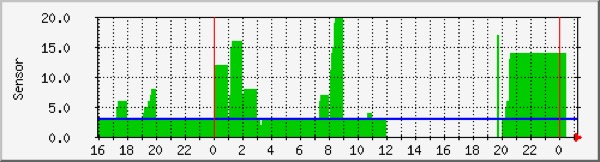
と半日ほど知らんふりして再度MRTGをみてみたら,グラフが復活していた.コマンドもレスポンスするようになっていた.自然復旧.
ただし,グラフのデータはMRTG上に設定した上限の15を超えているのでグラフの意味がない〜
どういうことか,プラネックスクラウドに接続してみた.
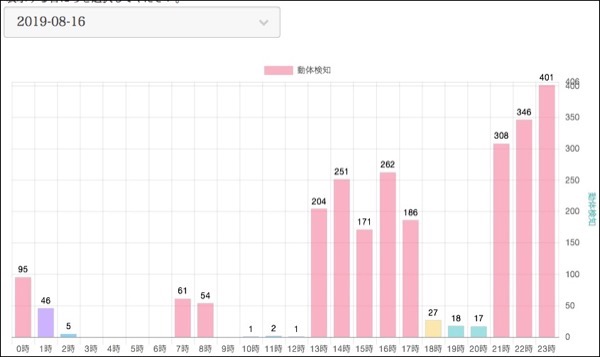
なんだかトンデモナイ数字になっている.
13時以降,17時ごろまでセンサーの設置してある部屋にいたので検知されているのなら,それは仕方ないが,前日の夜の0時は95だったのに,1時間あたり200カウントを超えている.
そしてなにより,21時30分から,くら寿司を予約してカミさんと出て行ったので,21時〜23時は家に,その部屋に人がいないのに検知されている...
ちょっと思ったのは,このドコデモセンサーが暴走?して,大量にアクセスしているから,APIで情報を取り出そうとするコマンドプログラムのリクエスト数と合算されてtoo manyではじかれているので無いだろうか...?
とりあえず,ドコデモセンサーの電源をOFF/ON(USBポートから引き抜き)してみた.これで様子を見てみよう.
シェルを作ってMRTGを使ってグラフ化してみているのだけれど,12時からグラフがでてない...
こんな感じ.コマンドを打ってどういうステータスになっているのか確認してみた.
$ ./DocodemoSensor.sh
Server too busy. Please try again later..
$
と半日ほど知らんふりして再度MRTGをみてみたら,グラフが復活していた.コマンドもレスポンスするようになっていた.自然復旧.
ただし,グラフのデータはMRTG上に設定した上限の15を超えているのでグラフの意味がない〜
どういうことか,プラネックスクラウドに接続してみた.
なんだかトンデモナイ数字になっている.
13時以降,17時ごろまでセンサーの設置してある部屋にいたので検知されているのなら,それは仕方ないが,前日の夜の0時は95だったのに,1時間あたり200カウントを超えている.
そしてなにより,21時30分から,くら寿司を予約してカミさんと出て行ったので,21時〜23時は家に,その部屋に人がいないのに検知されている...
ちょっと思ったのは,このドコデモセンサーが暴走?して,大量にアクセスしているから,APIで情報を取り出そうとするコマンドプログラムのリクエスト数と合算されてtoo manyではじかれているので無いだろうか...?
とりあえず,ドコデモセンサーの電源をOFF/ON(USBポートから引き抜き)してみた.これで様子を見てみよう.
ドコデモセンサーのデータが保存されるPlanex Cloud上のデータは,時刻がUTCで保存されているので日本のJSTとは9時間差がある.日本は日出ずる国なのでUTCが9時間早い.
そこで,9時間差をコマンドで計算する.
まずは現在時間.
そして,9時間前を計算.
これは現在時間からの相対時間で計算されるから,日付をまたいでも問題なく計算されます.
そしてこれを応用して作ったコマンドがこれ.
なんかcurlのパラメータを作るのに苦労してこんなことになった.とりあえず動くので腕のある人は整形してもらえればと...
このコマンドでは,実行した日時の間のデータを取得することになる.
応用する為には,これの数をカウントする.
実際のデータが11点なので,3行多いことを念頭に入れて利用する.
ここで使ったのは,GNU dateコマンドなので注意.
そこで,9時間差をコマンドで計算する.
まずは現在時間.
$ date
月  8 12 19:00:38 JST 2019
$
$ date --date "`date +%Y%m%d` `date +%H:%M` 9 hours ago" "+%Y%m%d %H:%S"
20190812 10:00
$
そしてこれを応用して作ったコマンドがこれ.
$ cat DocodemoSensor.sh🆑
#!/bin/bash
main () {
MODEL='"WS-USB02-PIR"'
MACADDR='"24:72:60:40:XX:XX"'
TOKEN=2f2887db3498XXXXXXXXXXXXXXXXXX
DATE1=`date +%Y%m%d`
DATE2=`date +%H:%M`
DATEUTC1=`date --date "${DATE1} ${DATE2}  9 hours ago" "+%Y-%m-%d %H"`

DATEUTC=`echo ${DATEUTC1}|sed 's/ /+/g'`
DATE1=${DATEUTC}:00:00
DATE2=${DATEUTC}:59:59
DATEF="${DATE1}"
DATET="${DATE2}"

PARAM1="https://svcipp.planex.co.jp/api/get_data.php?type=${MODEL}&mac=${MACADDR}&"
PARAM3="from="
PARAM4="${DATEF}"
PARAM5="&to="
PARAM6="${DATET}"
PARAM7="&token=${TOKEN}"

/usr/local/opt/curl/bin/curl -s ${PARAM1}${PARAM3}\"${PARAM4}\"${PARAM5}\"${PARAM6}\"${PARAM7}

}
main
$
このコマンドでは,実行した日時の間のデータを取得することになる.
$ ./DocodemoSensor.sh🆑
[
     ["2019-08-13 10:04:34", "24"]
    ,["2019-08-13 10:06:46", "24"]
    ,["2019-08-13 10:12:11", "24"]
    ,["2019-08-13 10:12:38", "24"]
    ,["2019-08-13 10:21:31", "24"]
    ,["2019-08-13 10:21:36", "24"]
    ,["2019-08-13 10:22:48", "24"]
    ,["2019-08-13 10:25:15", "24"]
    ,["2019-08-13 10:27:26", "24"]
    ,["2019-08-13 10:27:31", "24"]
    ,["2019-08-13 10:36:17", "24"]
]
$ ./DocodemoSensor.sh|wc -l🆑
14
$
ここで使ったのは,GNU dateコマンドなので注意.
ドコデモセンサーの醍醐味は,クラウド上に保存されたデータを取り出して加工して利用すること.
APIの仕様は,Planex Cloud Serviceにログインして閲覧できるAPI情報から確認できる.
8月7日に過度のアクセスがあったようで,同一IPアドレスからのAPIアクセスは現在は1日500回に限られている模様.
500回となると,1時間あたり20回程度か.人感センサーの場合はタイムラグがあっても問題ないので,5分に1回とすると288回/日なのでクリアできるかな.ドコデモセンサーを複数利用する場合は,もっと頻度を少なくする必要がある.
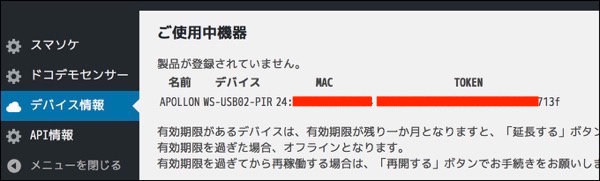
APIの仕様では,ドコデモセンサーのMAC情報と,デバイス毎に割り当てられているTOKENが必要になる.TOKENは,Planex Cloud Serviceのサイトにログインすれば掲載されている.
で,まずはAPIを組み立ててデータを取り出してみる.
なにかデータが取り出せるた.人感センサーなので,検知した日時が設定されているけれど,2列目の24については意味はわからない.サンプルだと10,20,30なんて書いてあるけれど...
そして厄介なことがわかった.Planex Cloud Serviceにログインすると参照できるグラフがこれ.
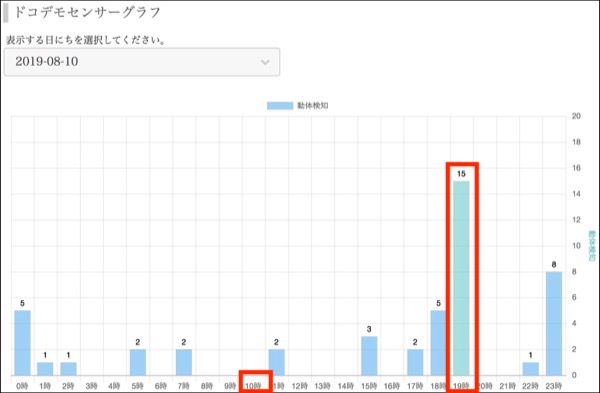
グラフでは,夜19時に15回カウントされているけれど,APIで取り出した情報だと10時台に15回記録されている.9時間差がある.
これは,Planex Cloud Serviceで記録しているデータがUTC(協定世界時)で記録されていて,グラフはJSTで表示されているからで,APIの結果データもUTCであるから9時間マイナスになっている. これを調整しなければならない.
APIの仕様は,Planex Cloud Serviceにログインして閲覧できるAPI情報から確認できる.
API情報

ドコデモセンサーAPI

エンドポイント
URL=https://svcipp.planex.co.jp/api/


GET  ./get_data.php?type="WS-USB02-PIR"&mac="xxxxxxxxxxxx"&
from="2019-01-01 11:22:33"&to="2019-01-31 22:33:44"&token="zzzzzzzzzzzzzz"

RETURN(JSON)

[
	 ["2019-01-01 11:22:33",  "10"]
	,["2019-01-02 12:22:33",  "20"]
	,["2019-01-03 13:22:33",  "30"]

]

このAPIはPIRの数値を返します。
tokenは、デバイスごとに割り当てられた32桁の英数字です。「デバイス情報」
のページから参照してください。
from,to,返値の時刻はUTC時間です。
データーの保存期間は一ヶ月です。データをダウンロードする場合、一ヶ月以内に
ダウンロードしてください

GET  ./get_data.php?type="WS-USB01-THP"&mac="xxxxxxxxxxxx"&from=
"2019-01-01 11:22:33"&to="22019-01-31 22:33:44"&token="zzzzzzzzzzzzzz"

RETURN(JSON)

[
	 ["2019-01-01 11:22:33",  "11.1",  "41", "1010" ]
	,["2019-01-02 12:22:33",  "22.2" , "42", "1020" ]
	,["2019-01-03 13:22:33",  "33.3" , "43", "1030" ]

]

このAPIは温度、湿度、気圧の数値を返します。
tokenは、デバイスごとに割り当てられた32桁の英数字です。「デバイス情報」
のページから参照してください。
from,to,返値の時刻はUTC時間です。
データーの保存期間は一ヶ月です。データをダウンロードする場合、一ヶ月以内に
ダウンロードしてください

【重要なお知らせ】一部のIPアドレスからの集中的なアクセスのため、APIの利用回数に
制限をかけさせて頂きました(約500回/日)。ご協力をお願いいたします。
500回となると,1時間あたり20回程度か.人感センサーの場合はタイムラグがあっても問題ないので,5分に1回とすると288回/日なのでクリアできるかな.ドコデモセンサーを複数利用する場合は,もっと頻度を少なくする必要がある.
APIの仕様では,ドコデモセンサーのMAC情報と,デバイス毎に割り当てられているTOKENが必要になる.TOKENは,Planex Cloud Serviceのサイトにログインすれば掲載されている.
で,まずはAPIを組み立ててデータを取り出してみる.
$ curl "https://svcipp.planex.co.jp/api/get_data.php?type="WS-USB02-PIR"
&mac="MACアドレスを設定"&from="2019-08-10+00:00:00"
&to="2019-08-10+23:59:59"
&token=トークンを設定"
[
     ["2019-08-10 02:47:46", "24"]
    ,["2019-08-10 02:57:23", "24"]
    ,["2019-08-10 06:07:02", "24"]
    ,["2019-08-10 06:07:45", "24"]
    ,["2019-08-10 06:08:17", "24"]
    ,["2019-08-10 08:48:42", "24"]
    ,["2019-08-10 08:49:53", "24"]
    ,["2019-08-10 09:19:13", "24"]
    ,["2019-08-10 09:19:44", "24"]
    ,["2019-08-10 09:25:39", "24"]
    ,["2019-08-10 09:25:53", "24"]
    ,["2019-08-10 09:26:06", "24"]
    ,["2019-08-10 10:10:34", "24"]
    ,["2019-08-10 10:10:48", "24"]
    ,["2019-08-10 10:11:59", "24"]
    ,["2019-08-10 10:12:05", "24"]
    ,["2019-08-10 10:13:05", "24"]
    ,["2019-08-10 10:13:23", "24"]
    ,["2019-08-10 10:30:21", "24"]
    ,["2019-08-10 10:30:36", "24"]
    ,["2019-08-10 10:31:06", "24"]
    ,["2019-08-10 10:31:19", "24"]
    ,["2019-08-10 10:33:14", "24"]
    ,["2019-08-10 10:36:28", "24"]
    ,["2019-08-10 10:36:54", "24"]
    ,["2019-08-10 10:37:56", "24"]
    ,["2019-08-10 10:38:09", "24"]
    ,["2019-08-10 13:25:28", "24"]
    ,["2019-08-10 14:05:50", "24"]
    ,["2019-08-10 14:07:01", "24"]
    ,["2019-08-10 14:07:17", "24"]
    ,["2019-08-10 14:07:25", "24"]
    ,["2019-08-10 14:27:01", "24"]
    ,["2019-08-10 14:27:10", "24"]
    ,["2019-08-10 14:27:16", "24"]
    ,["2019-08-10 14:27:21", "24"]
    ,["2019-08-10 15:13:45", "24"]
    ,["2019-08-10 15:16:07", "24"]
    ,["2019-08-10 15:16:13", "24"]
    ,["2019-08-10 15:17:03", "24"]
    ,["2019-08-10 15:18:26", "24"]
    ,["2019-08-10 15:19:46", "24"]
    ,["2019-08-10 15:19:55", "24"]
    ,["2019-08-10 17:21:17", "24"]
    ,["2019-08-10 17:22:09", "24"]
    ,["2019-08-10 18:00:03", "24"]
    ,["2019-08-10 18:06:40", "24"]
]
そして厄介なことがわかった.Planex Cloud Serviceにログインすると参照できるグラフがこれ.
グラフでは,夜19時に15回カウントされているけれど,APIで取り出した情報だと10時台に15回記録されている.9時間差がある.
これは,Planex Cloud Serviceで記録しているデータがUTC(協定世界時)で記録されていて,グラフはJSTで表示されているからで,APIの結果データもUTCであるから9時間マイナスになっている. これを調整しなければならない.
2019年2月にプラネックスから発売されたドコデモセンサーを買って見た.3800円ほど.既に店頭にはない模様...
この機械は,いわゆるIoTデバイスで,見守り監視用として整えようとしているものです.
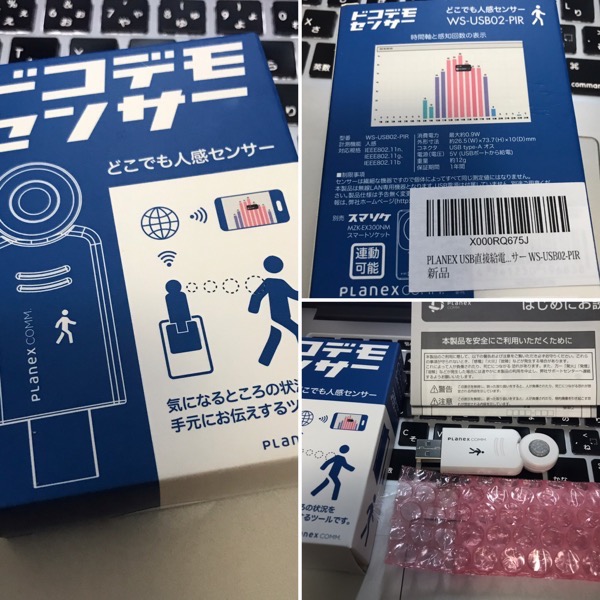
まずは開封の儀.箱は豆腐1丁を半分に切った程度のもので,内容物は本体と説明書のみ.
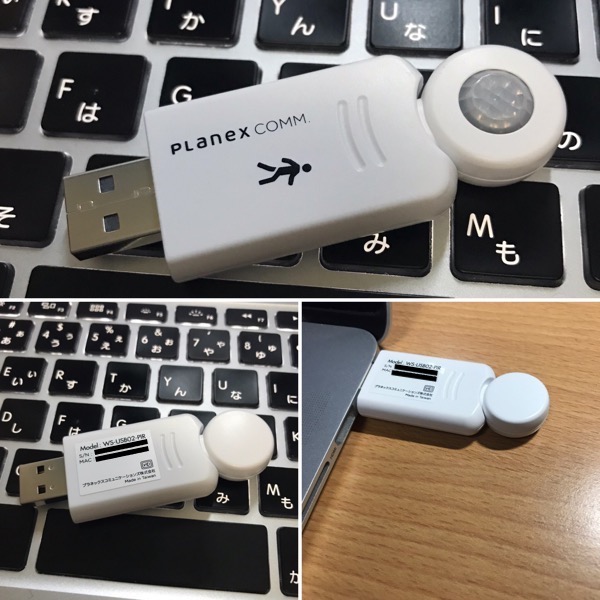
端子はUSBとなっているけれど,これは電源を取るためだけのもの.つまり,モバイルバッテリーなどを使って電源が取れないところにセンサーを置くことができる.普通にパソコンにつけたらセンサー部分が下を向いているので,パソコンに繋げて使うとなると,使いづらいかもしれない.
セットアップはこんな感じ.
・ドコデモセンサーをUSBポートに接続すると給電され,自動的に電源が入る.
・給電や稼働中がわかるランプは無い.
・デフォルトのWi-Fiアクセスポイントになっているので,パソコンやスマホで接続.
・Webブラウザで接続.
・ドコデモセンサーが接続するWi-Fiのアクセスポイントを設定する.
・勝手にリブート.
それだけで取得したデータがメーカのプラネックスのサーバ(クラウド)に記録されるようになる.あとは,プラネックスでアカウントと取得して,ドコデモセンサーのシリアル番号を登録すると,その状態を見ることができるようになる.
クラウドにデータが保存されるのは1ヶ月ということなので,これをAPIで取り出して何らかの仕組みとして使えば良いです.
この機械は,いわゆるIoTデバイスで,見守り監視用として整えようとしているものです.
まずは開封の儀.箱は豆腐1丁を半分に切った程度のもので,内容物は本体と説明書のみ.
端子はUSBとなっているけれど,これは電源を取るためだけのもの.つまり,モバイルバッテリーなどを使って電源が取れないところにセンサーを置くことができる.普通にパソコンにつけたらセンサー部分が下を向いているので,パソコンに繋げて使うとなると,使いづらいかもしれない.
セットアップはこんな感じ.
・ドコデモセンサーをUSBポートに接続すると給電され,自動的に電源が入る.
・給電や稼働中がわかるランプは無い.
・デフォルトのWi-Fiアクセスポイントになっているので,パソコンやスマホで接続.
・Webブラウザで接続.
・ドコデモセンサーが接続するWi-Fiのアクセスポイントを設定する.
・勝手にリブート.
それだけで取得したデータがメーカのプラネックスのサーバ(クラウド)に記録されるようになる.あとは,プラネックスでアカウントと取得して,ドコデモセンサーのシリアル番号を登録すると,その状態を見ることができるようになる.
クラウドにデータが保存されるのは1ヶ月ということなので,これをAPIで取り出して何らかの仕組みとして使えば良いです.
